Introduction dans le vBoard.
Conçu pour des leçons particulières et d’autres formes d’enseignement en ligne
Gestion de groupes
Il est beaucoup plus facile de travailler avec les élèves en utilisant les groupes.
Création d'un groupe
Le plus rapide est de créer le groupe directement depuis la page d’accueil : saisissez son nom dans le champ en haut et cliquez sur Initie un nouveau groupe. Le groupe s’ouvre aussitôt sur le tableau, d’où un seul lien suffit pour inviter tout le monde.
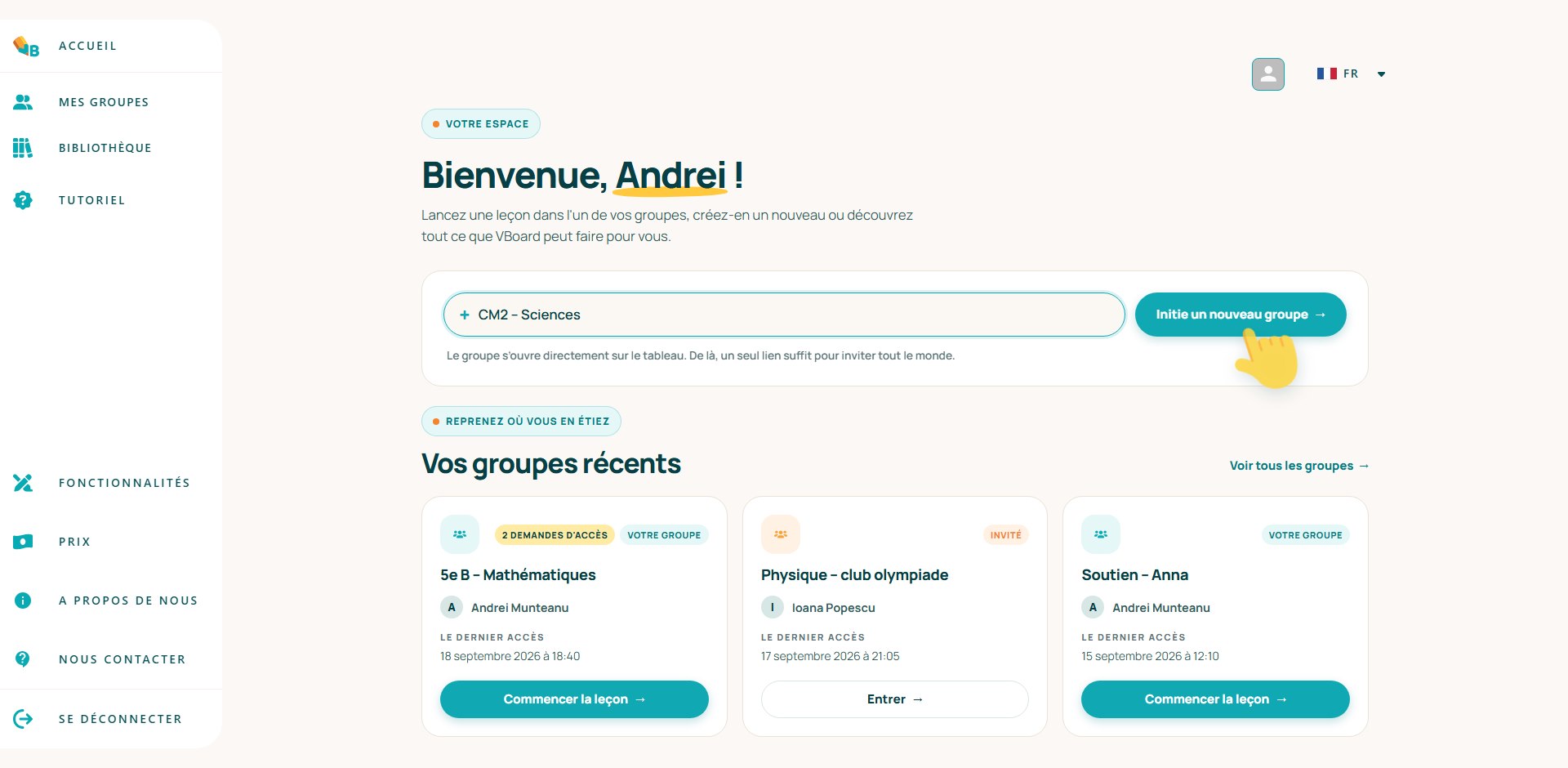
La création d’un groupe peut également se faire à partir de la page de gestion des groupes Mes Groupes. Une fois que vous êtes sur la page, au-dessus du tableau où se trouvent les groupes, nous pouvons trouver le bouton CRÉER UN GROUPE. En cliquant sur le bouton, nous serons redirigés vers la page pour créer un nouveau groupe.
Mes groupes
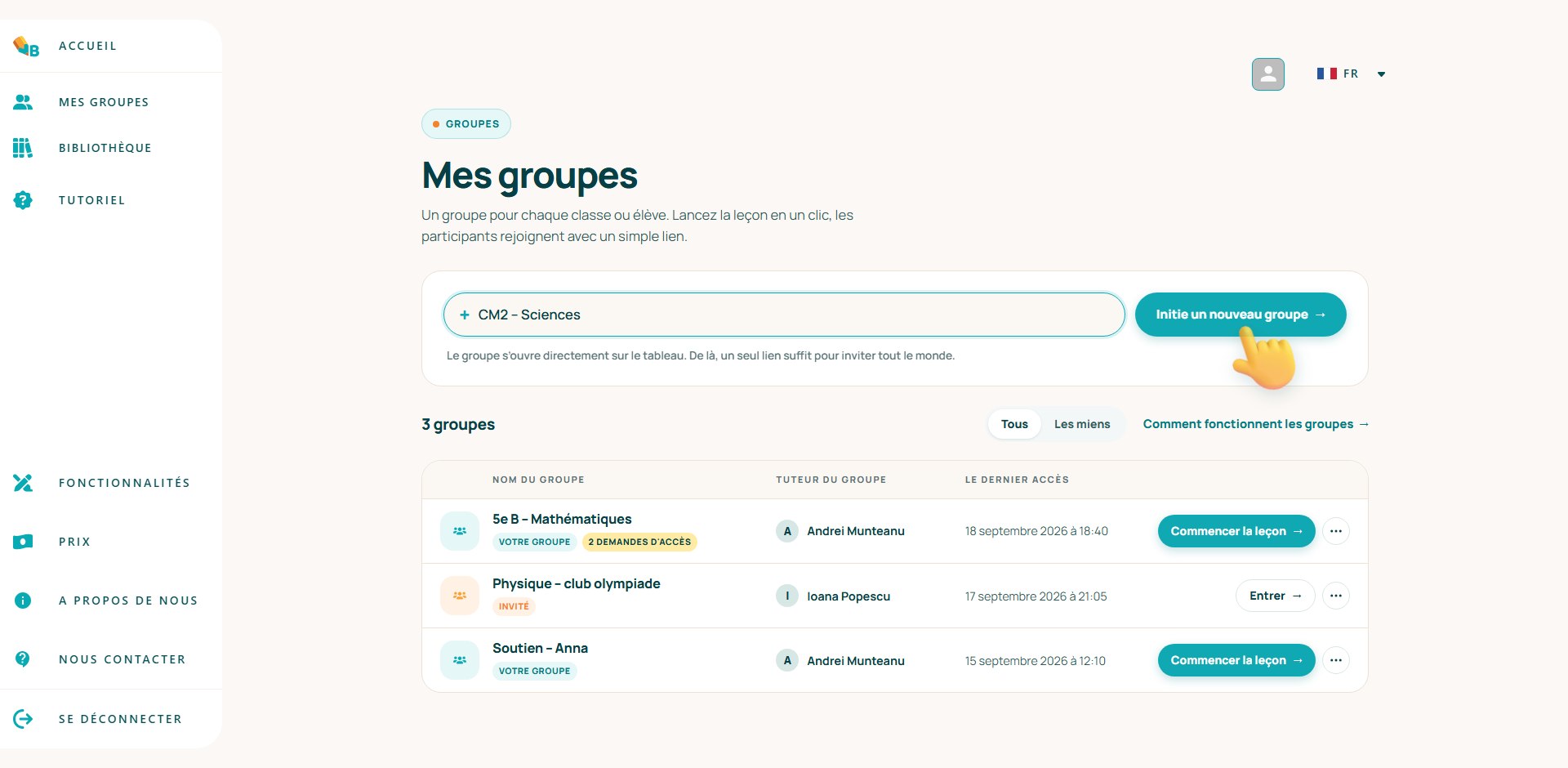
La page ‘Mes groupes’ est accessible à partir du menu de gauche avec un clic sur le bouton ‘Mes groupes’
En étant sur la page ‘Mes groupes’, nous trouvons tous les groupes organisés dans un tableau créés par nous. Nous avons ici les options suivantes:
Commencez la leçon avec ce groupe en appuyant sur le bouton Démarrer.
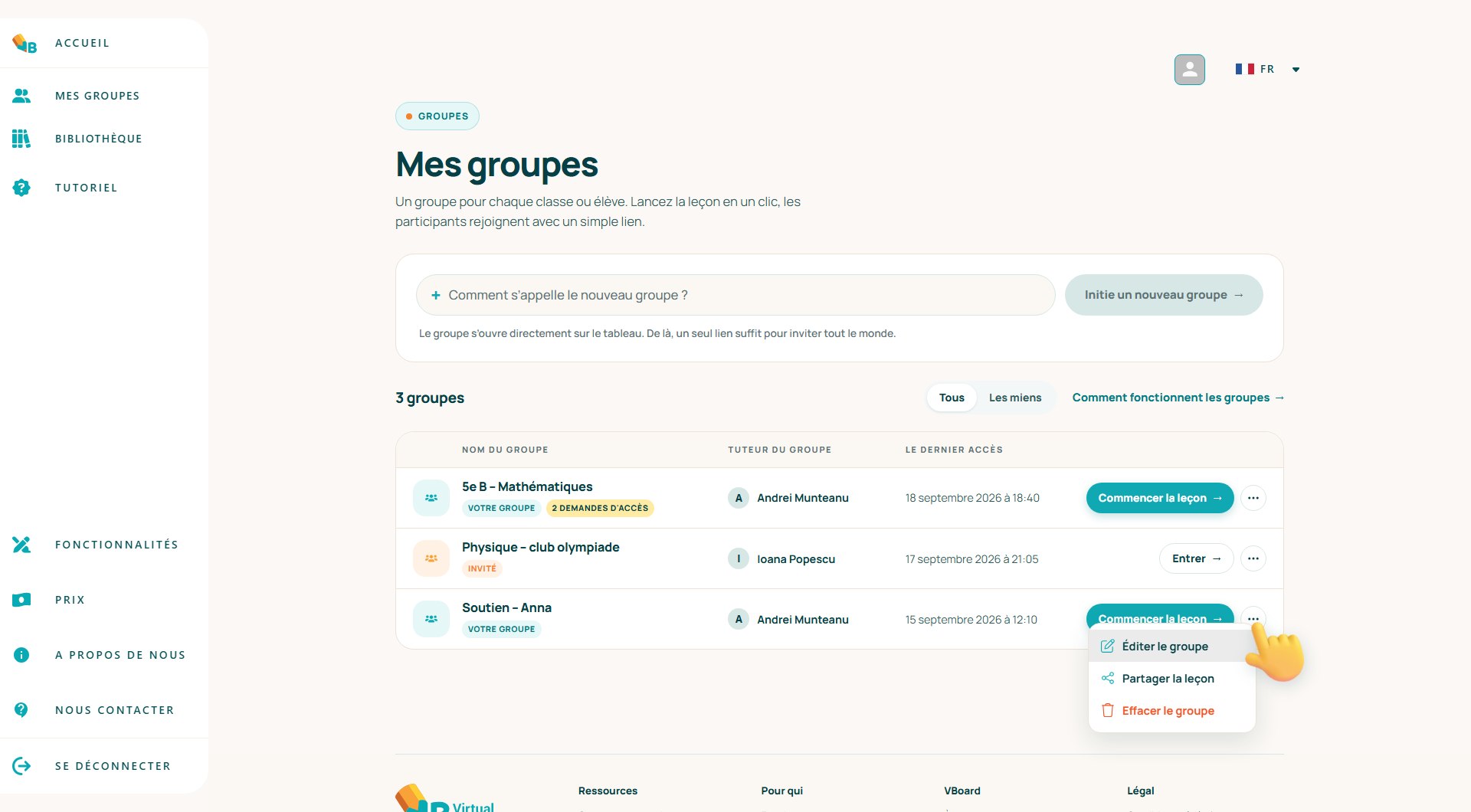
Éditer ce groupe en appuyant sur le bouton Éditer.
Supprimer ce groupe en appuyant sur le bouton Supprimer.
Édition d’un groupe
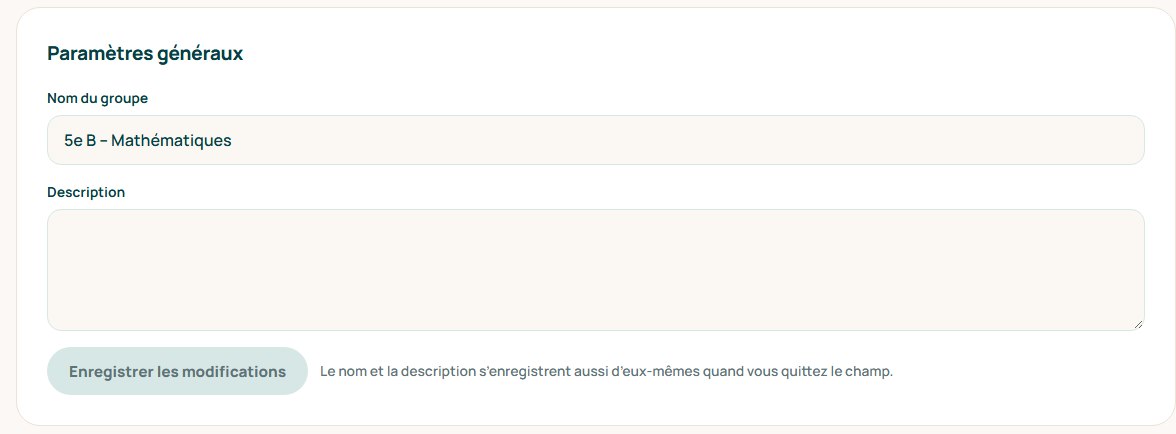
Cette page nous permet de modifier le groupe et de mettre à jour de diverses propriétés.
Sur cette page nous trouvons les possibilités d’édition suivantes:
Le bouton de distribuer la leçon active la boîte de dialogue de distribution de groupe
Le bouton pour commencer la leçon
Paramètres généraux pour le nom et la description du groupe. Les modifications s’enregistrent quand vous quittez le champ ou avec le bouton Enregistrer les modifications.
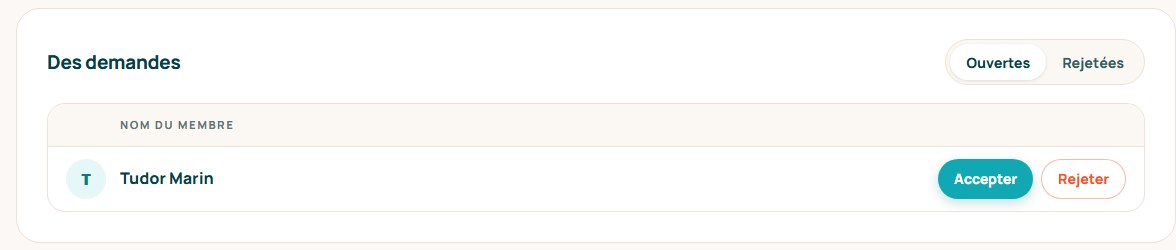
L'édition des demandes ouvertes
Dans cette section, nous verrons qui veut entrer dans notre leçon et nous pouvons prendre les mesures nécessaires pour:
Autoriser l'admission dans le groupe
Rejeter la demande explicitement
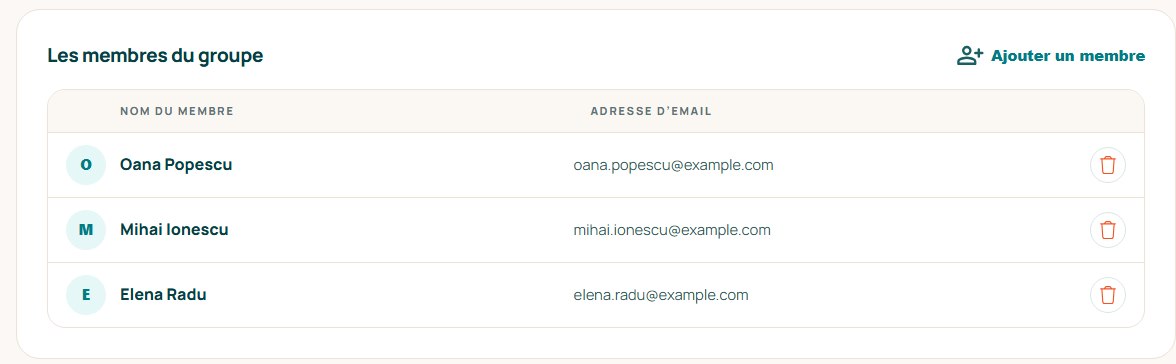
Voir les élèves qui sont actuellement dans le groupe. En même temps, dans cette fenêtre, nous pouvons supprimer les étudiants qui ne veulent plus faire partie du groupe.
Gestion d’une leçon
Dans ce paragraphe, nous présenterons les options disponibles pendant une leçon.
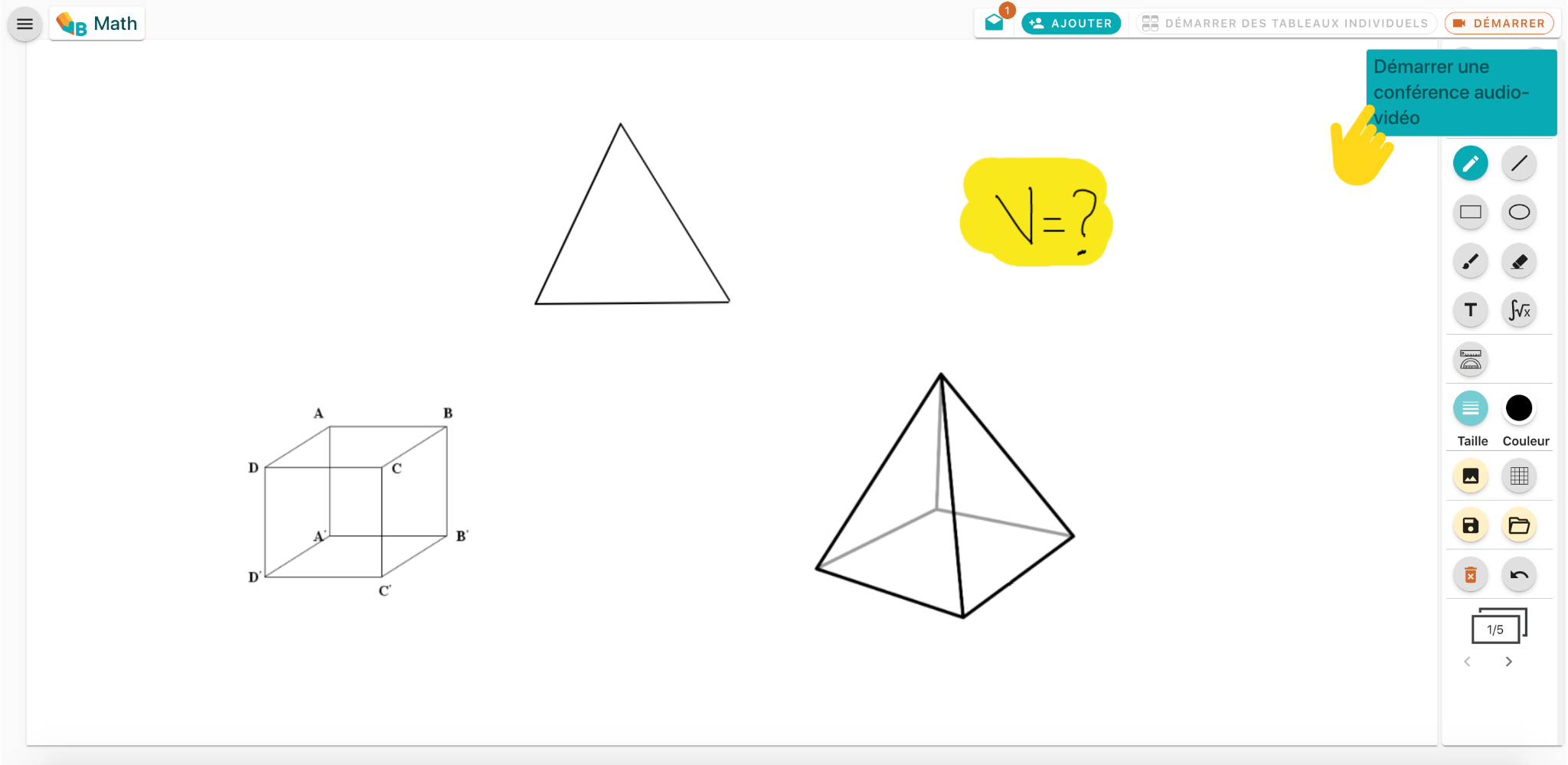
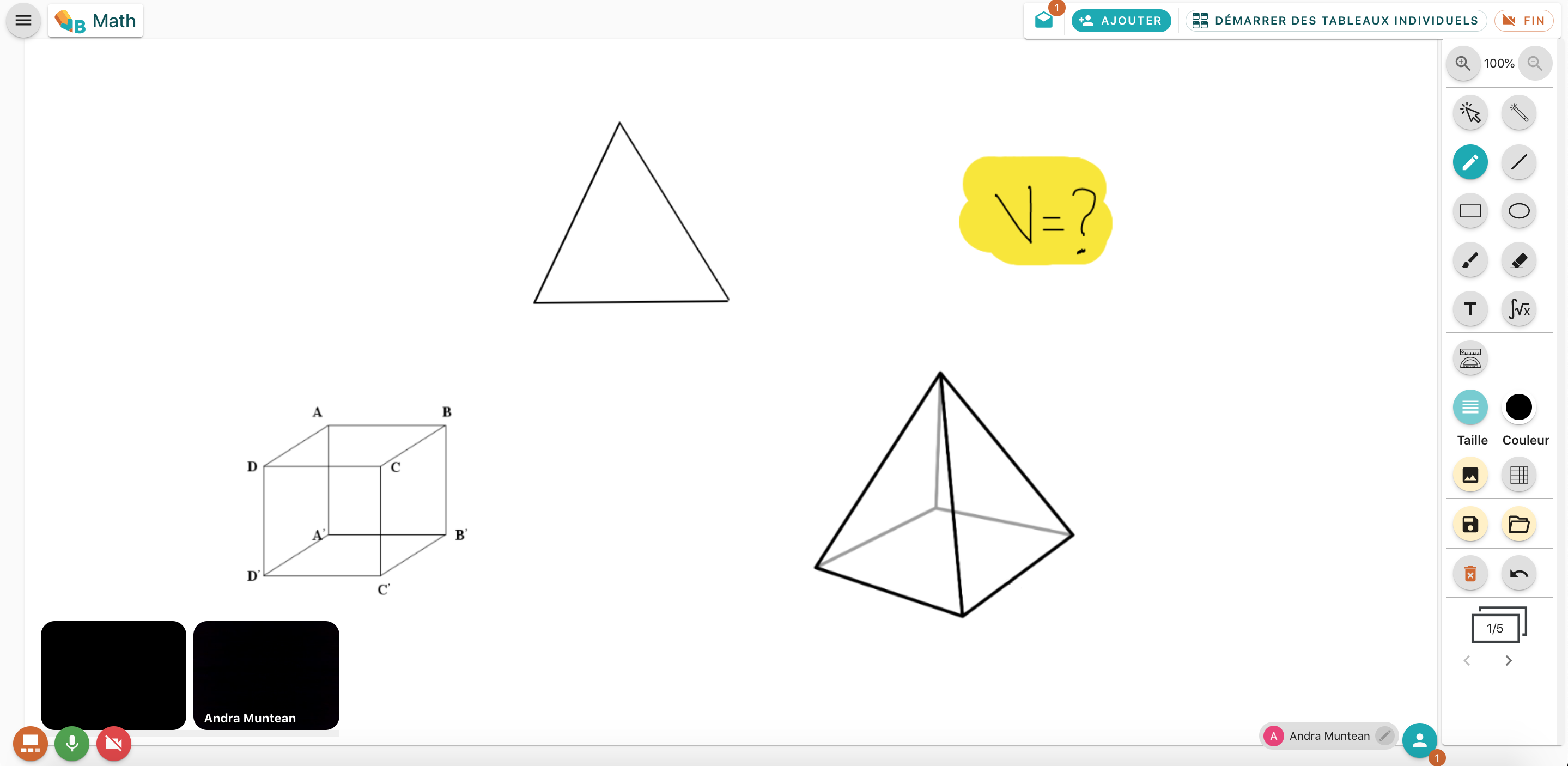
Audio/Vidéo
Cette option vous permet de lancer un appel audio/vidéo pendant la leçon
Début de l’appel/Entrée dans l’appel
Ce bouton permet au professeur de lancer l’appel audio. Une fois l’appel audio lancé, l'élève aura la possibilité d’entrer dans l’appel.
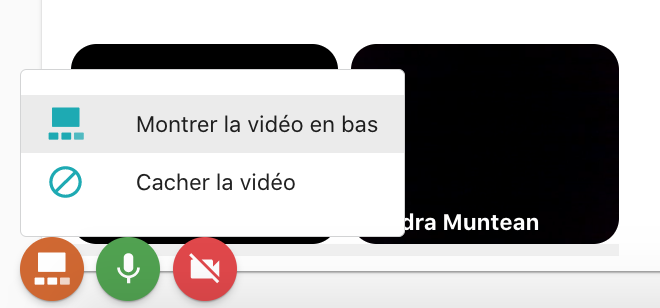
Masquer/Afficher les utilisateurs
Ce bouton permet le masquage ou l'affichage des utilisateurs pendant l’appel vidéo
Activation/désactivation microphone
Ce bouton permet l'activation/désactivation du microphone pour être entendu pendant l’appel. S’il n’y a pas de microphone disponible, l’option est désactivée
Activation/désactivation caméra vidéo
Ce bouton permet l'activation/désactivation du caméra vidéo pour être vus pendant l’appel. S’il n’y a pas de caméra disponible, l’option est désactivée
Menu principal
Dans ce menu, nous pouvons voir et contrôler de différents aspects de la leçon
Il est accessible en cliquant sur l’icône hamburger
Gestion d’une leçon
Quitter la leçon
Quitter la leçon actuelle
Distribution de la leçon
Avec ce bouton, nous pouvons partager la leçon avec d’autres personnes
Gestion des demandes
Cette option nous montre les demandes actuellement ouvertes pour entrer dans ce groupe. Chaque fois qu’un utilisateur tente d’entrer dans ce groupe pendant la leçon, cette boîte de dialogue s’affiche.
Sessions des tableaux individuels
L’administrateur peut voir les sessions de tableux individuels enregistrées pour ce groupe
Liste des élèves
Cette liste nous montre tous les élèves présents dans la leçon, ainsi que d’autres options:
L'option de bloquer ou permettre a l'élève d'écrire au tableau
L'option deactiver ou désactiver le microphone de l'élève
Nous pouvons voir si l’étudiant a la main levée ou non
Changer la langue
Ce bouton change la langue dans laquelle est l’interface
Lever la main
Cette option est réservée à l’élève et permet de lever la main pour attirer l’attention du professeur.
Outils
Au cours d’une leçon, nous pourrons accéder aux outils suivants:
Ligne claire
Nous pouvons facilement écrire des formules compliquées avec la souris, le stylet ou le doigt (selon le dispositif)
Ligne droite
Nous pouvons tracer des lignes droites pour décrire de diverses figures géométriques
Carré
Dessin de formes rectangulaires
Ellipse
Dessiner des formes elliptiques
Pinceau
Dessin au pinceau
Gomme
Il offre la possibilité de supprimer ce que j’ai écrit sur le tableau en utilisant une gomme de différentes tailles.
Texte
Nous pouvons écrire du texte de différentes tailles à l’aide du clavier.
Le texte peut être de différentes tailles, peut être déplacé et peut être sur plusieurs lignes
Le texte ajouté peut être déplacé, modifié ou supprimé à l’aide de l’outil de sélectionSupprimer le tableau
Ce bouton supprime le tableau entier et la ligne courante
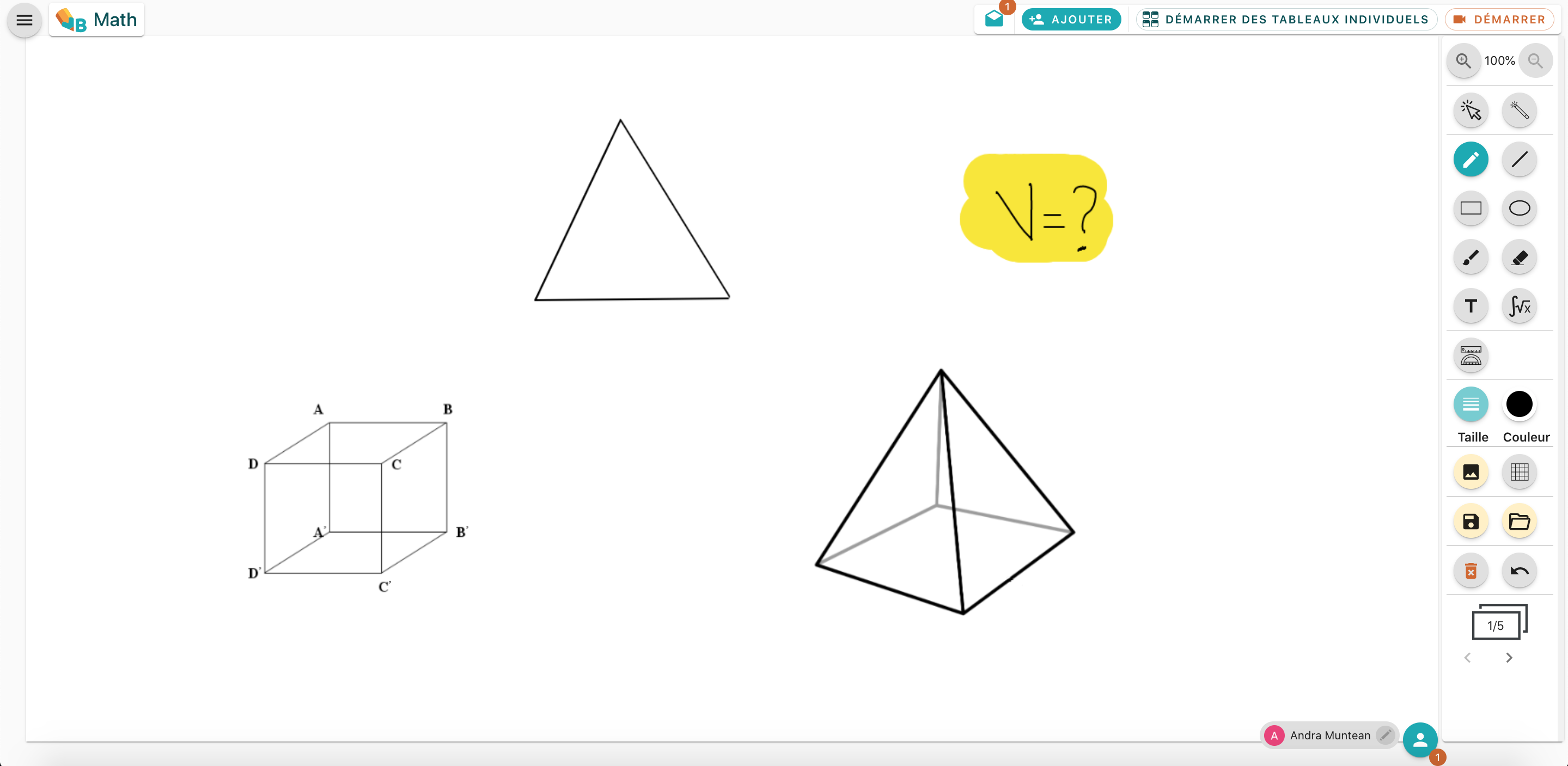
Taille
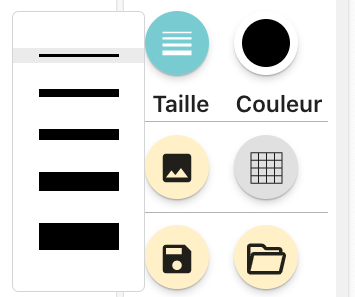
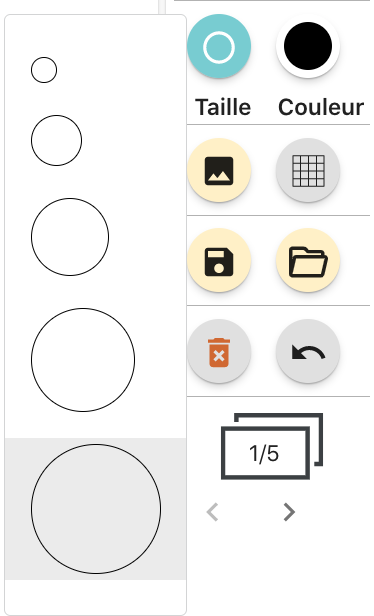
Nous pouvons sélectionner l’épaisseur du crayon avec lequel nous écrivons, la taille de la gomme ou la taille du texte. L’épaisseur du crayon est appliquée à la ligne libre, ligne droite, rectangle et ellipse.
Couleur de ligne
Nous pouvons sélectionner la couleur du crayon avec lequel nous écrivons. La couleur est appliquée à la ligne libre, ligne droite, rectangle et ellipse.
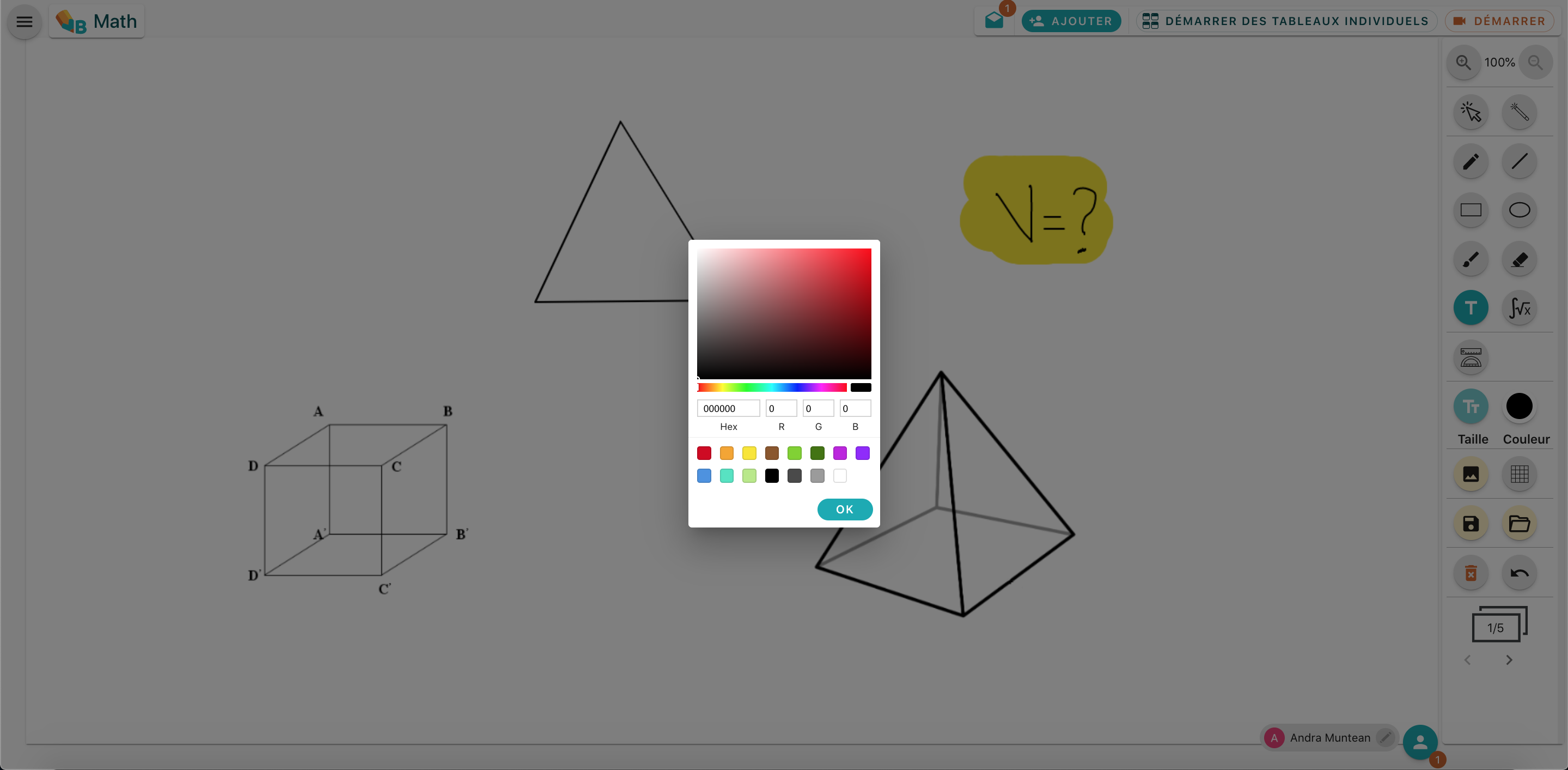
Connecteurs
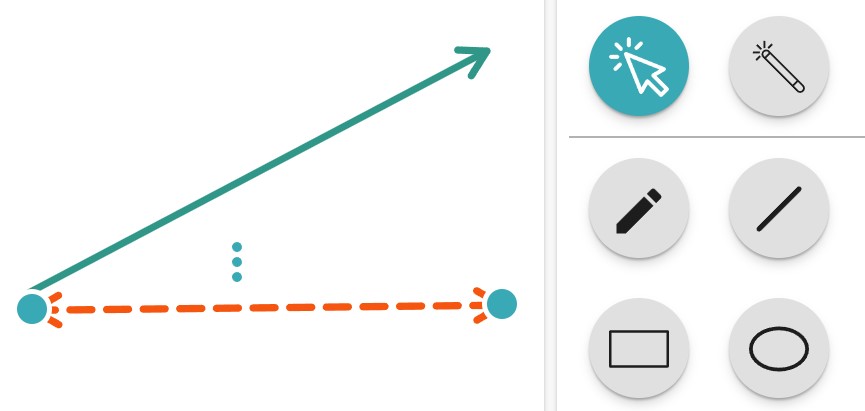
L’outil connecteur vous permet de tracer des lignes et des flèches entre les éléments du tableau.
Outil connecteur — cliquez sur l’icône connecteur dans la barre d’outils pour ouvrir le sélecteur de types.
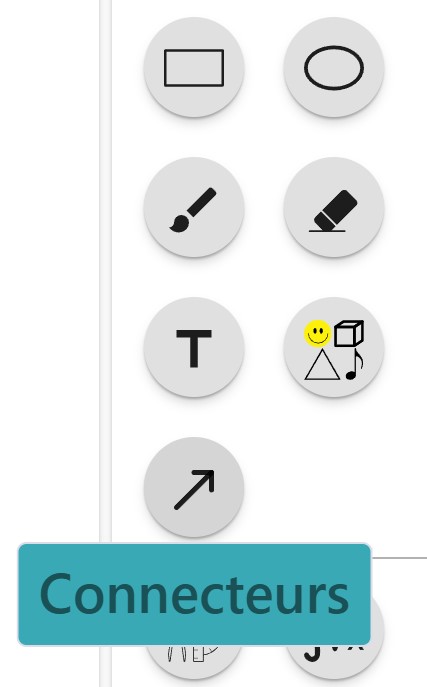
Choisissez parmi 5 types de connecteurs :
Ligne simple — une ligne sans pointes de flèche.
Flèche ouverte — une ligne avec une pointe de flèche ouverte à l’extrémité.
Flèche pleine — une ligne avec une pointe de flèche pleine à l’extrémité.
Double flèche ouverte — des pointes de flèche ouvertes aux deux extrémités.
Double flèche pleine — des pointes de flèche pleines aux deux extrémités.
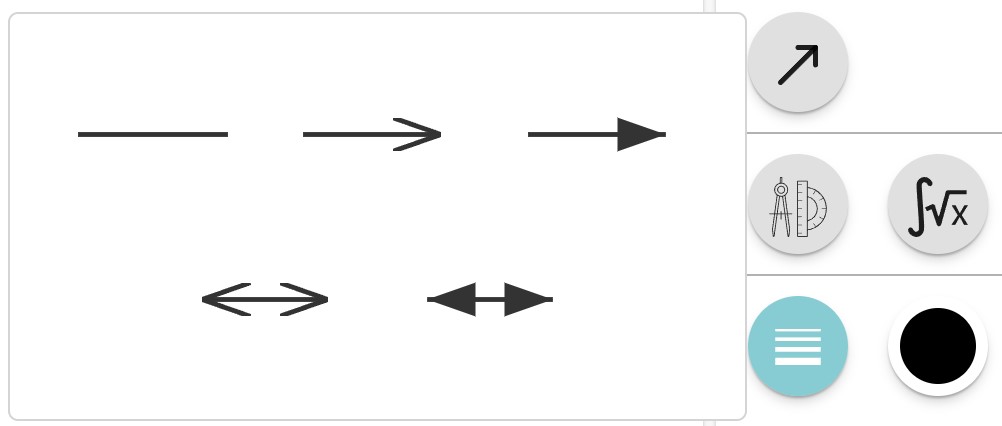
Dessiner un connecteur :
Sélectionnez un type de connecteur dans le menu popup.
Cliquez et faites glisser sur le tableau pour dessiner le connecteur du début à la fin.
Relâchez pour le placer.
Modifier un connecteur :
Cliquez sur un connecteur pour le sélectionner.
Faites glisser le corps de la ligne pour déplacer le connecteur entier.
Faites glisser les poignées d’extrémité pour repositionner chaque bout indépendamment.
Cliquez sur l’icône de menu au milieu de la ligne pour ouvrir le menu contextuel.
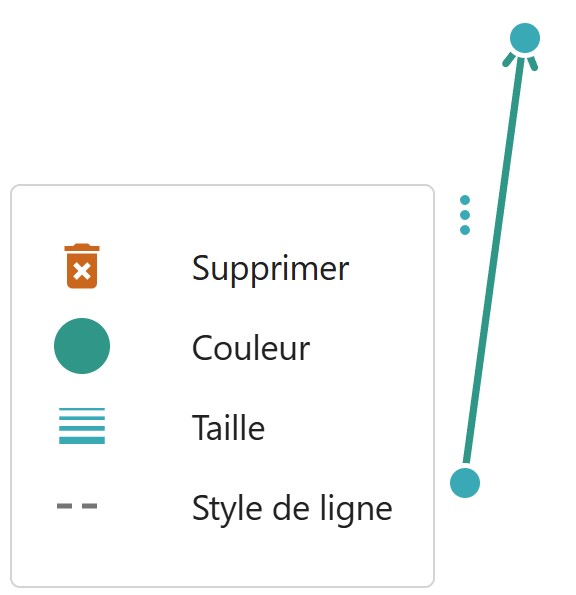
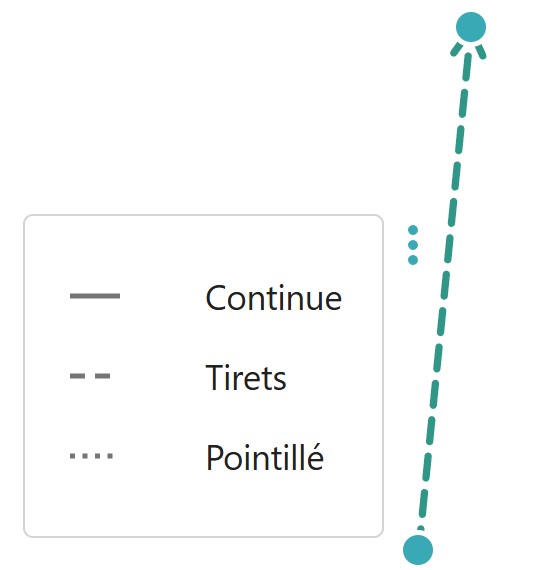
Options de style (depuis le menu contextuel) :
Couleur — choisissez parmi une palette de 18 couleurs.
Épaisseur de ligne — ajustez l’épaisseur de la ligne.
Style de ligne — choisissez continue, tirets ou pointillé.
Liens
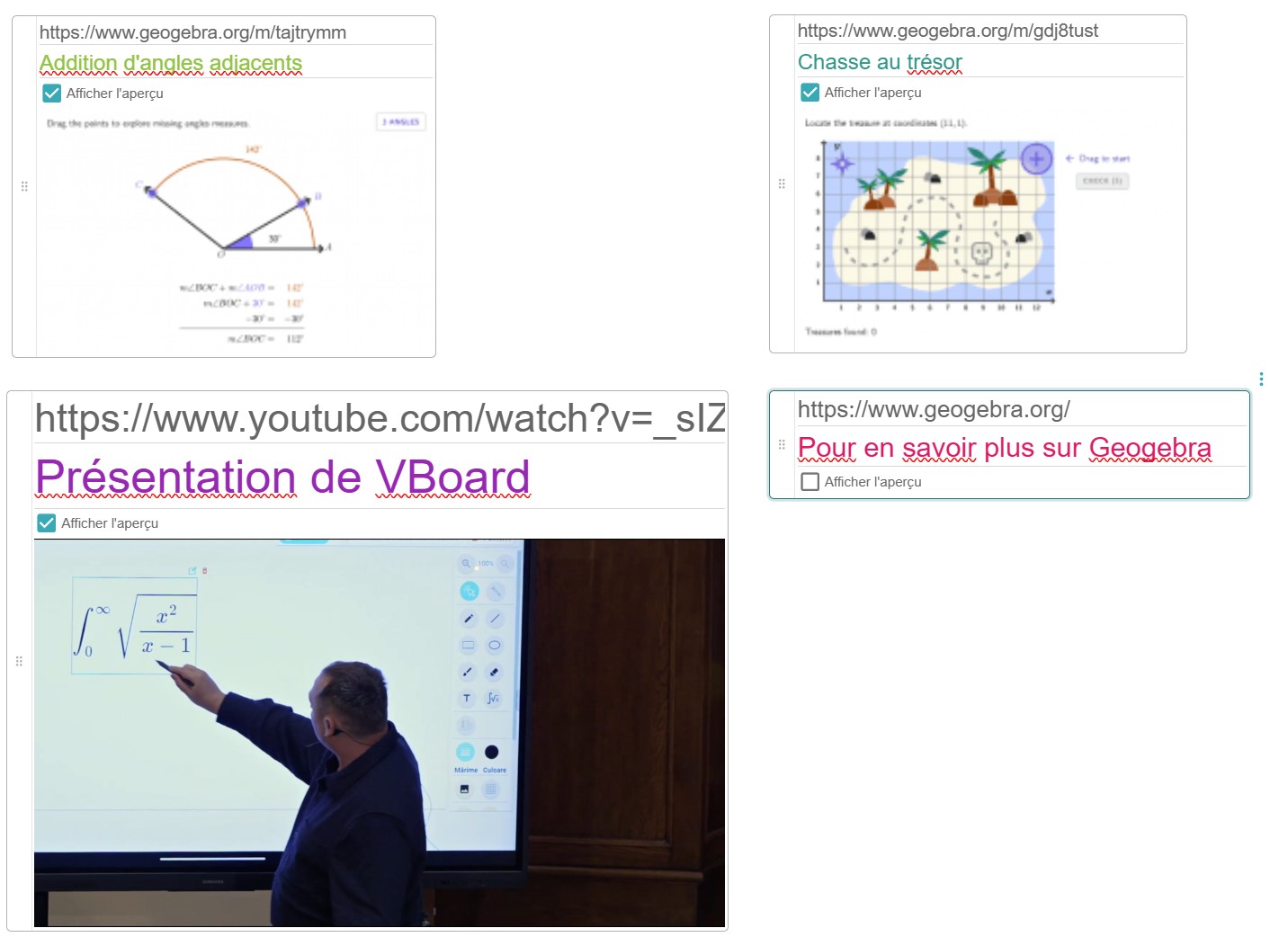
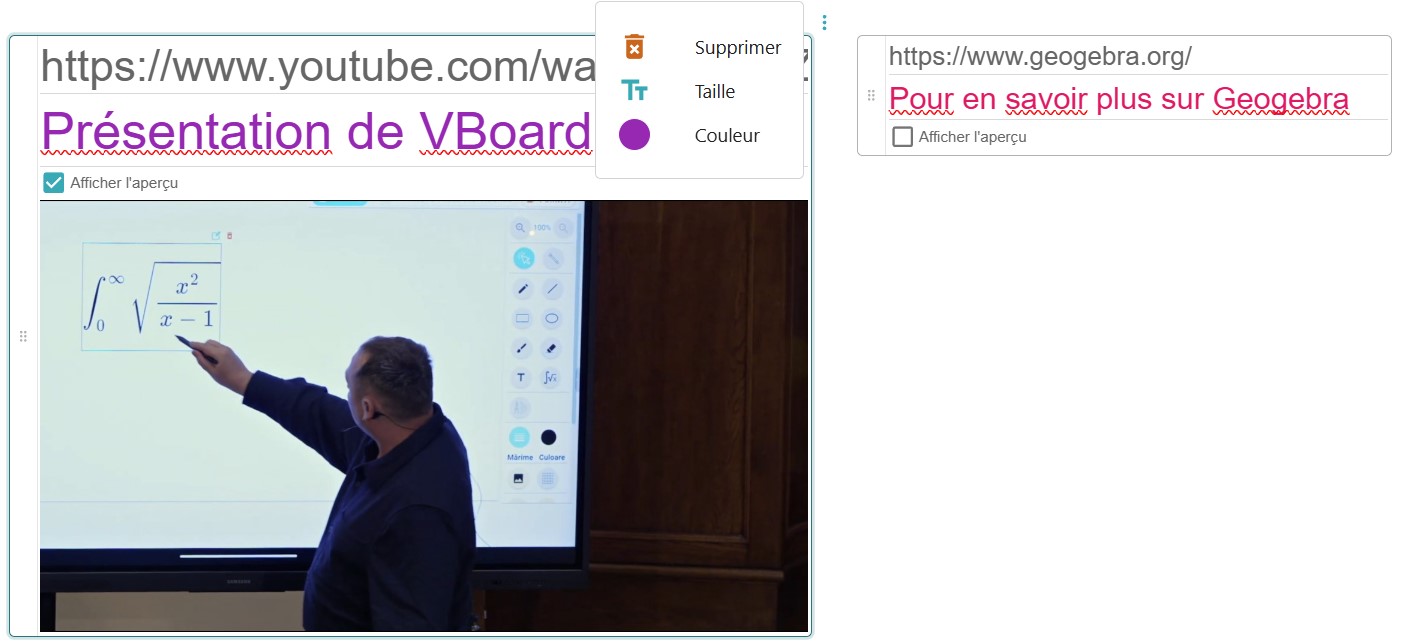
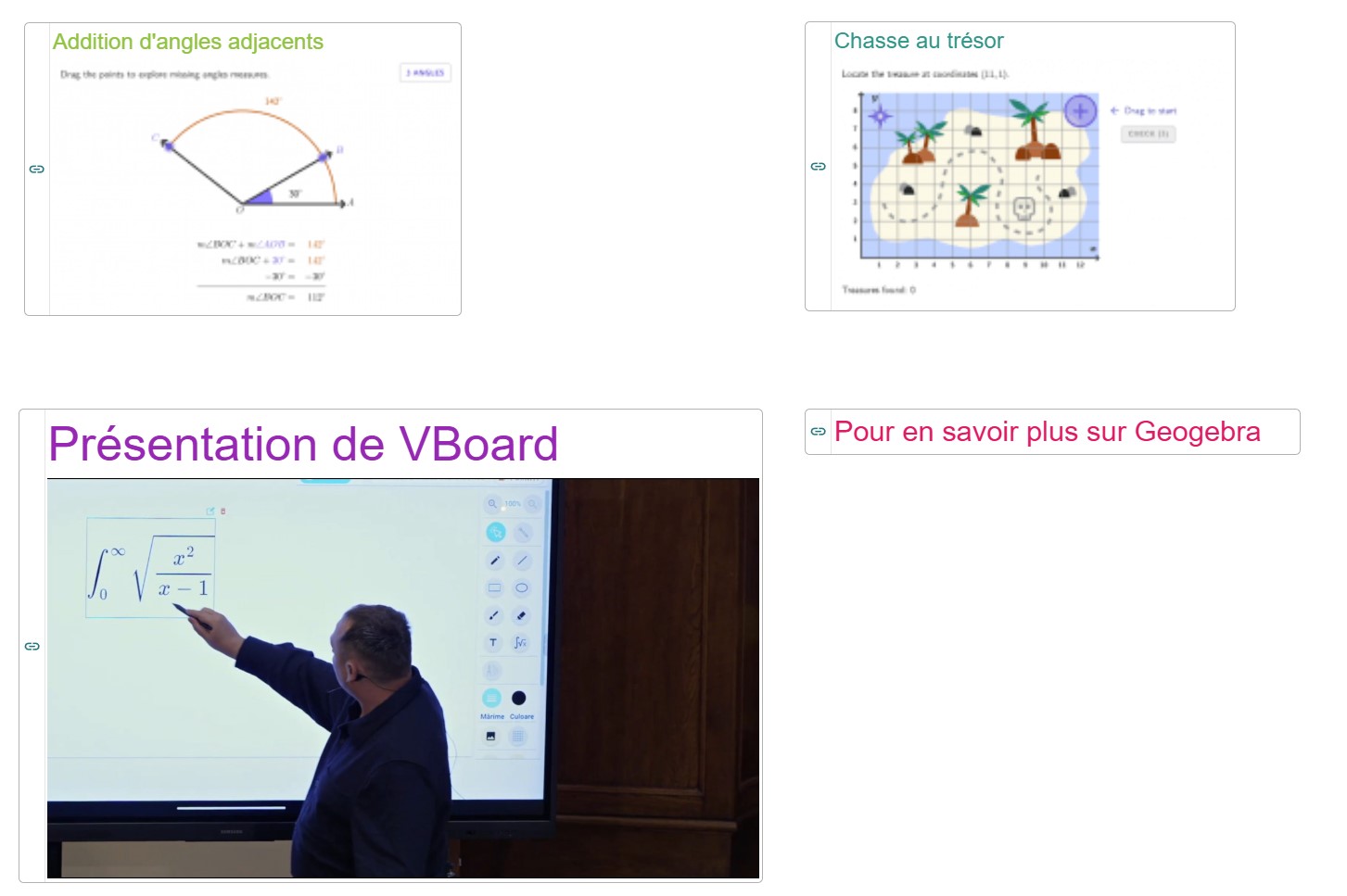
L'outil lien vous permet d'ajouter des liens cliquables au tableau avec un libellé et une URL personnalisés. Une image d'aperçu est automatiquement récupérée à partir du lien lorsqu'elle est disponible.
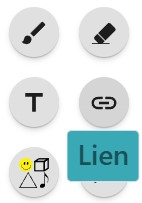
Outil lien — cliquez sur l'icône de lien dans la barre d'outils pour activer l'outil lien.
Créer un lien :
Cliquez n'importe où sur le tableau pour placer un nouvel élément de lien.
Saisissez ou collez une URL dans le premier champ (ex. : « https://example.com »). Une image d'aperçu sera automatiquement récupérée si disponible.
Facultativement, saisissez un libellé dans le second champ (ex. : « Mon site web »).
Modifier un lien :
Cliquez sur un lien existant pour le sélectionner et modifier le libellé ou l'URL.
Utilisez la poignée de glissement sur le côté gauche pour repositionner le lien sur le tableau.
Cliquez sur l'icône de menu pour accéder aux options supplémentaires telles que supprimer, taille de police et couleur.
Aperçu du lien :
Lorsque vous collez ou saisissez une URL, une image d'aperçu est automatiquement récupérée depuis le site (si disponible).
Une case à cocher Afficher l'aperçu apparaît sous le champ de libellé — décochez-la pour masquer l'image d'aperçu.
Le paramètre d'aperçu est enregistré pour chaque lien et s'applique également au mode d'affichage et à l'exportation PDF/image.
Options de style (depuis le menu contextuel) :
Couleur — choisissez parmi une palette de 18 couleurs pour modifier la couleur du texte du lien.
Taille de police — ajustez la taille du texte du lien.
Texte
L'outil texte vous permet d'ajouter des zones de texte formatées au tableau. Chaque élément de texte peut être déplacé, redimensionné et stylisé avec différentes polices, tailles, graisses et couleurs.
Outil texte — cliquez sur l'icône de texte dans la barre d'outils pour activer l'outil texte.
Créer un texte :
Cliquez n'importe où sur le tableau pour placer une nouvelle zone de texte.
Commencez à saisir — la zone de texte s'agrandit automatiquement et prend en charge plusieurs lignes.
Cliquez en dehors de la zone de texte (ou choisissez un autre outil) pour terminer l'édition. Les zones de texte vides sont supprimées automatiquement.
Modifier, déplacer et redimensionner :
Activez l'outil sélecteur et cliquez sur un élément de texte pour passer en mode édition.
Utilisez la poignée de glissement sur le côté gauche pour repositionner la zone de texte sur le tableau.
Faites glisser la petite poignée dans le coin inférieur droit pour modifier la largeur de la zone de texte.
Cliquez sur l'icône de menu pour accéder aux options supplémentaires telles que supprimer, formatage de la police et couleur.
Formatage de la police :
Ouvrez l'option Police depuis le menu contextuel pour afficher le panneau de formatage.
Taille de police — faites glisser le curseur pour agrandir ou réduire le texte.
Famille de police — choisissez dans la liste déroulante (par défaut Arial ; une large gamme de polices serif, sans-serif, monospace et manuscrites est disponible).
Gras / Italique / Souligné — activez ces styles indépendamment à l'aide des trois boutons de la ligne Style.
Couleur :
Couleur — choisissez parmi une palette de 18 couleurs pour modifier la couleur du texte.
Le menu de géométrie
Pendant une leçon on peut employer les instruments de géométrie suivants :
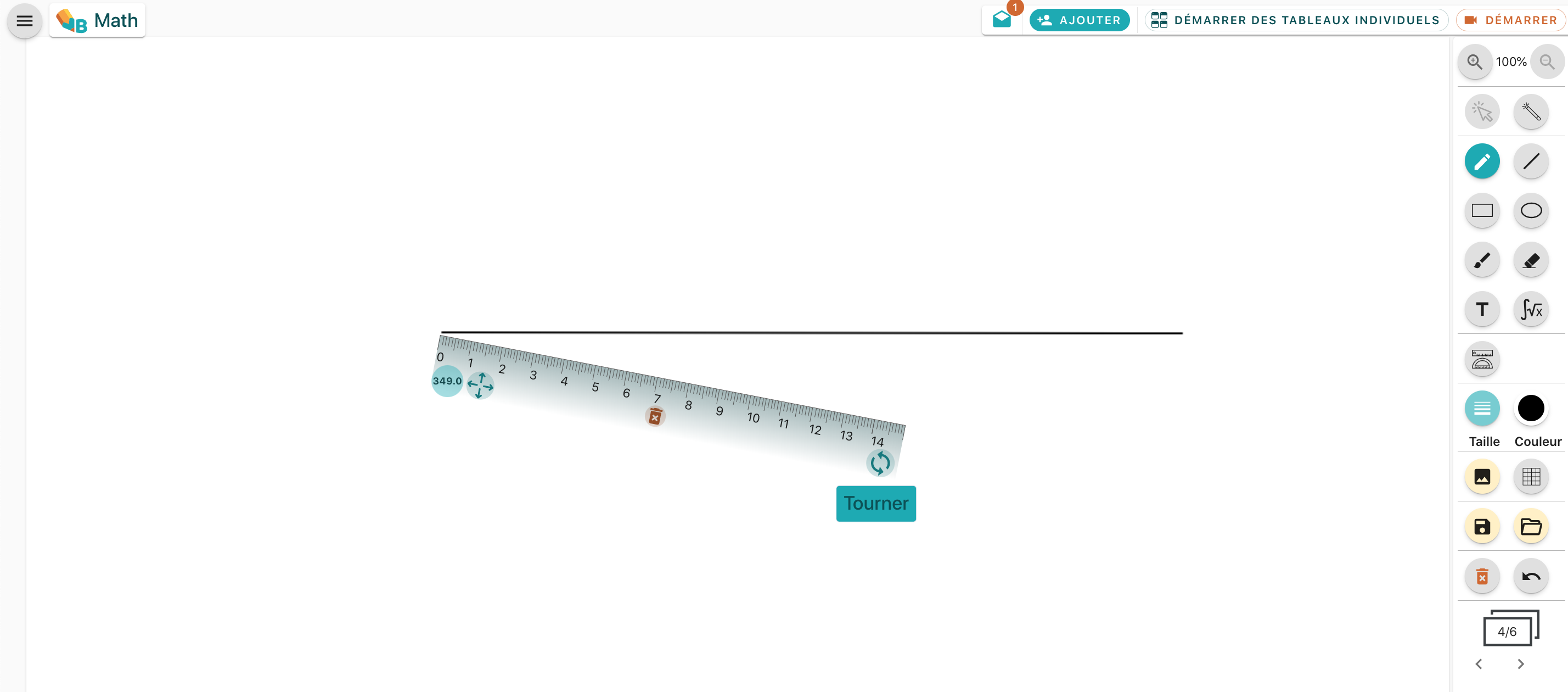
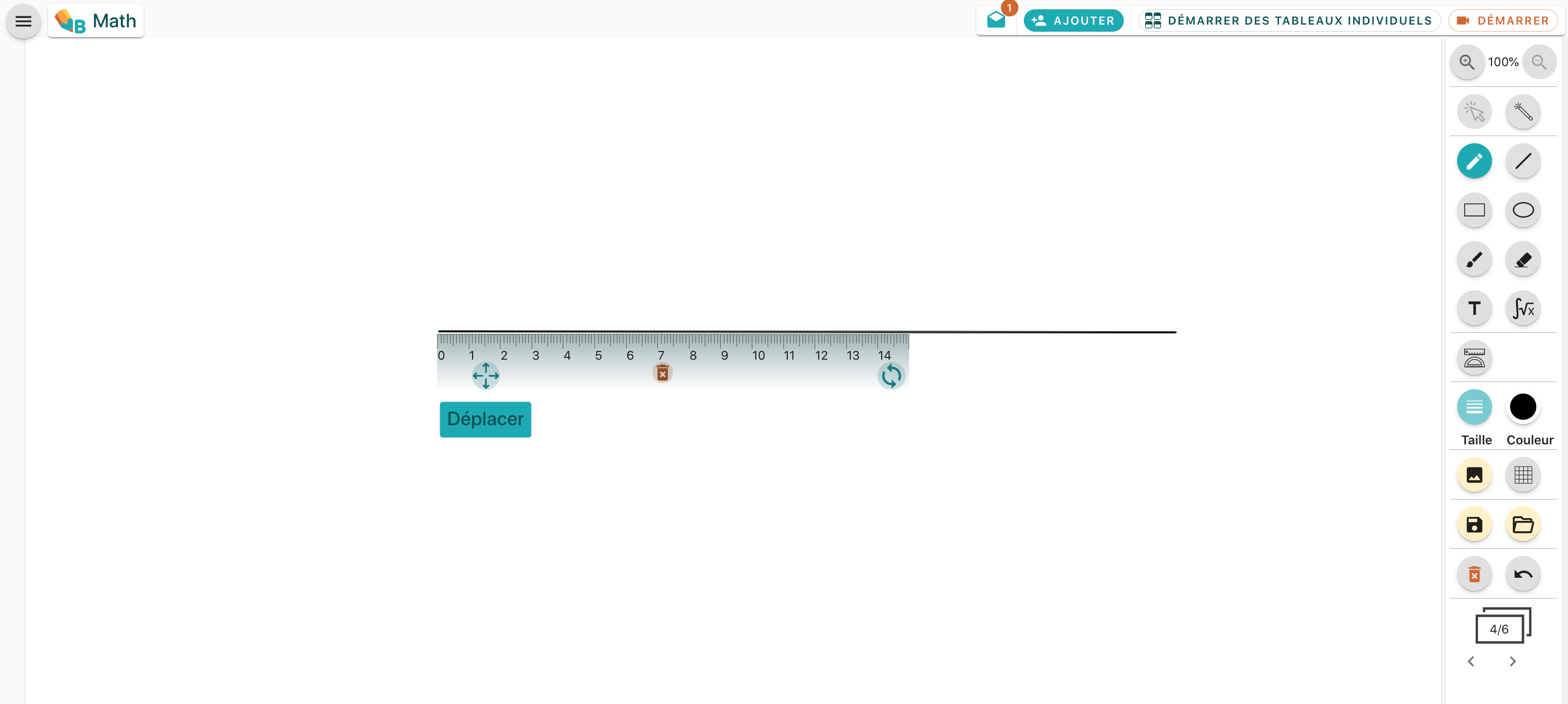
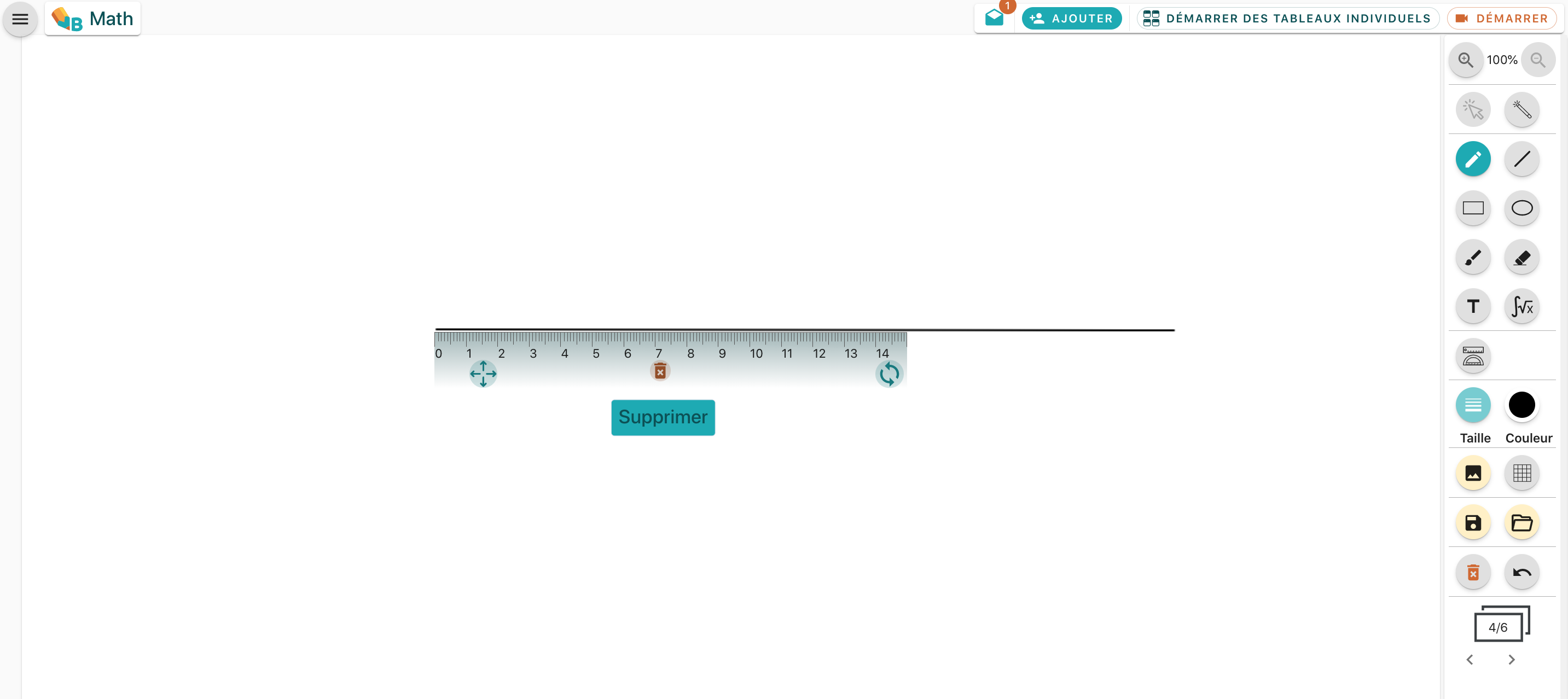
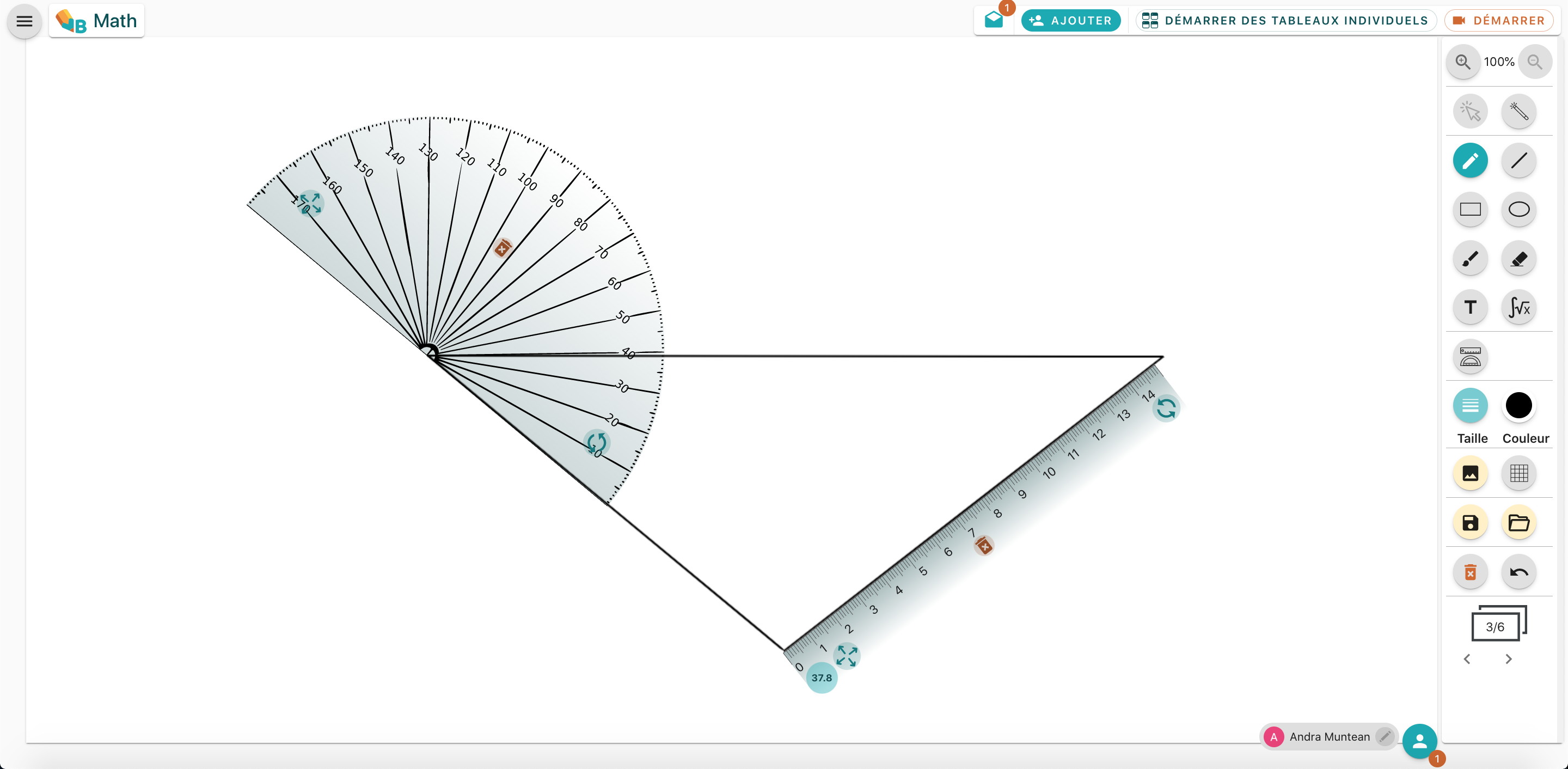
La règle
- Utilisez l’icône de déplacement pour placer la règle à côté d’une ligne pour la mesurer
- Utilisez l’icône de rotation pour faire pivoter la règle et voir l’angle de la prochaine ligne
- Utilisez l’icône de suppression pour retirer la règle
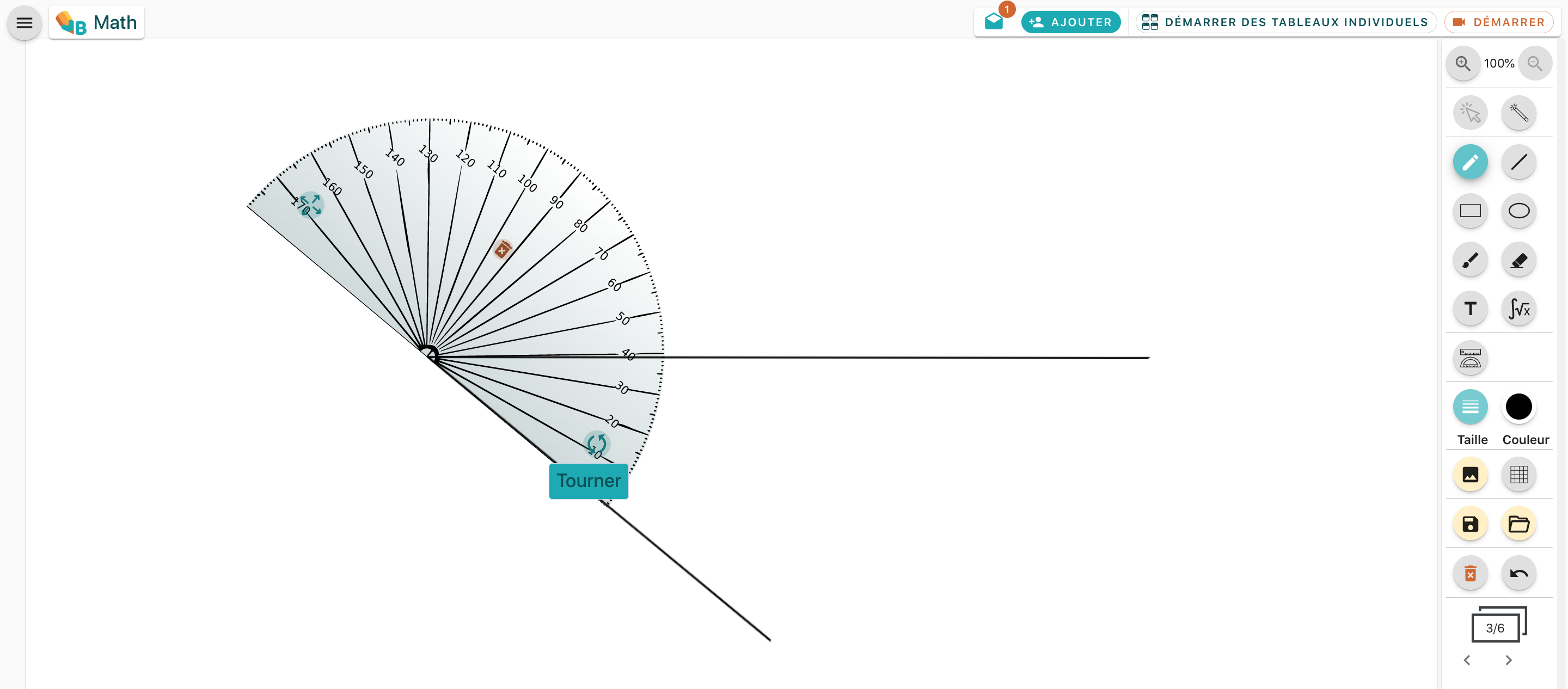
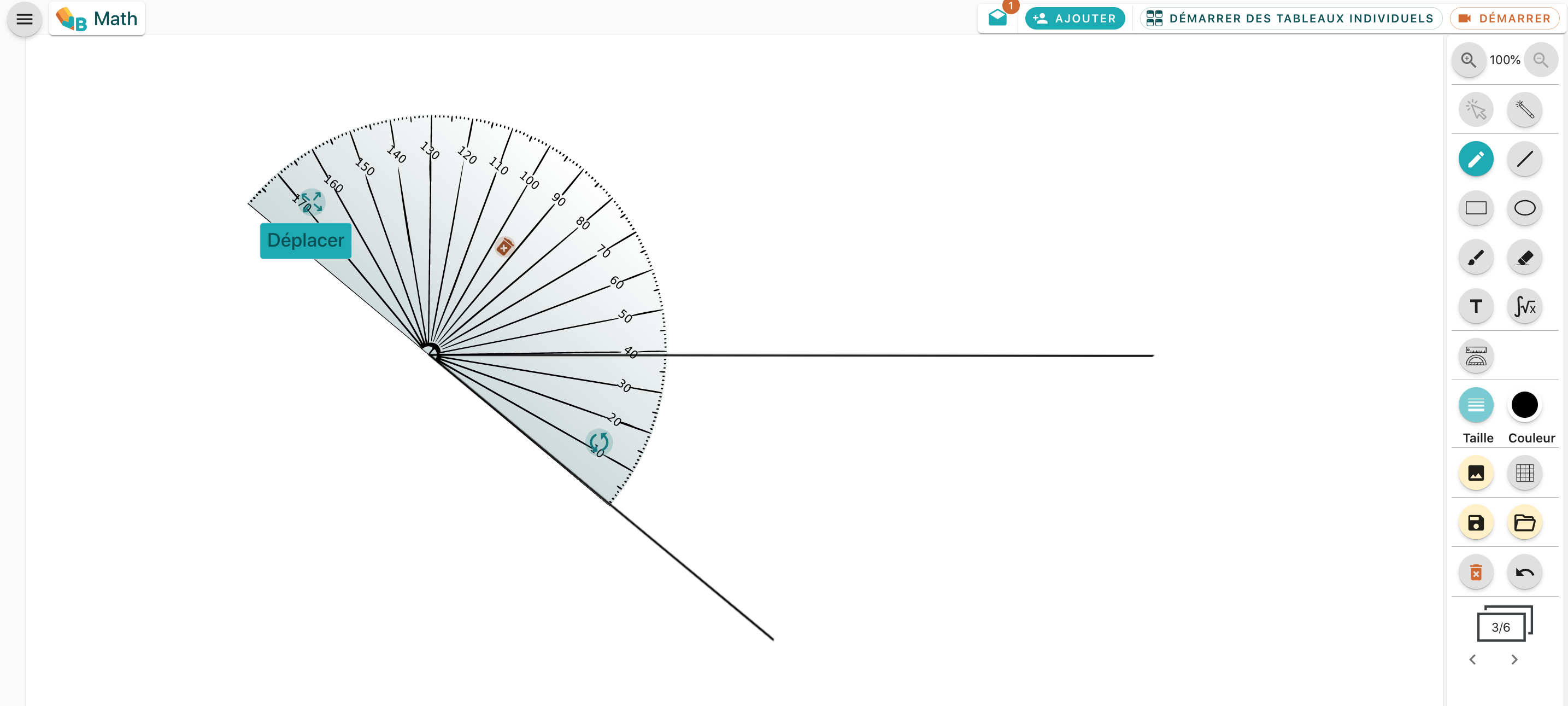
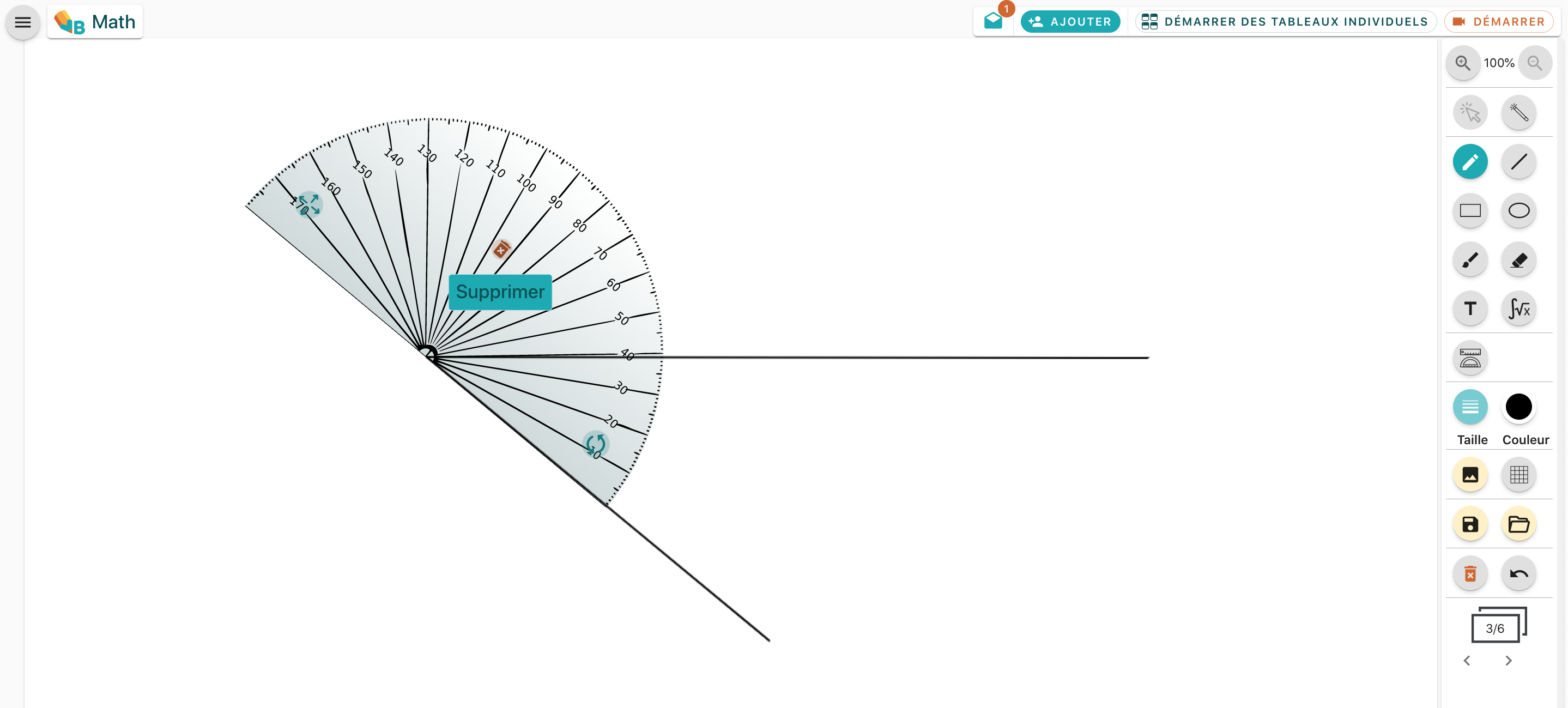
Le rapporteur
- Utilisez l’icône de déplacement pour positionner le rapporteur à l’endroit souhaité
- Utilisez l’icône de rotation pour faire pivoter le rapporteur et mesurer l’angle existant
- Utilisez l’icône de suppression pour retirer le rapporteur
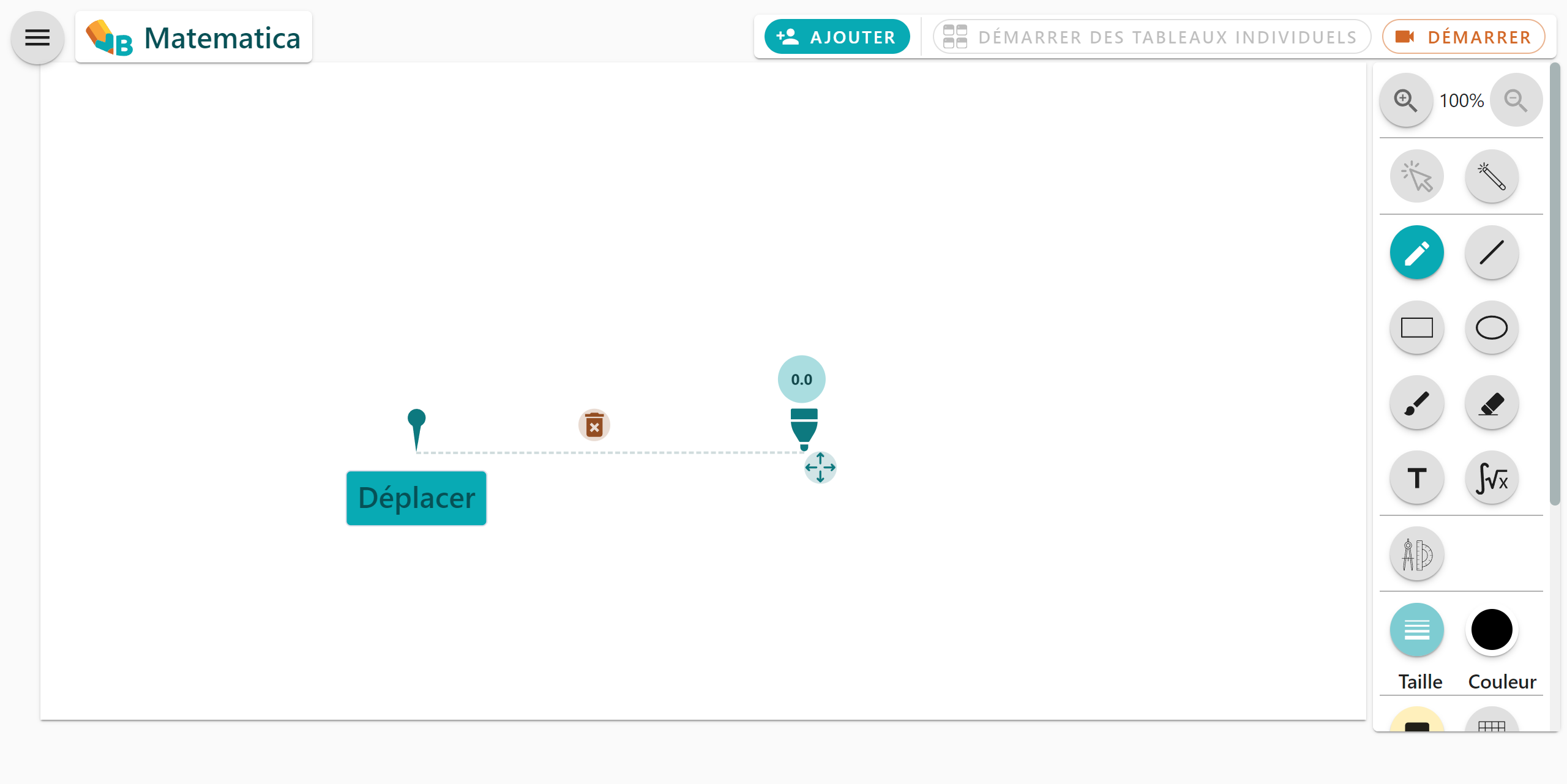
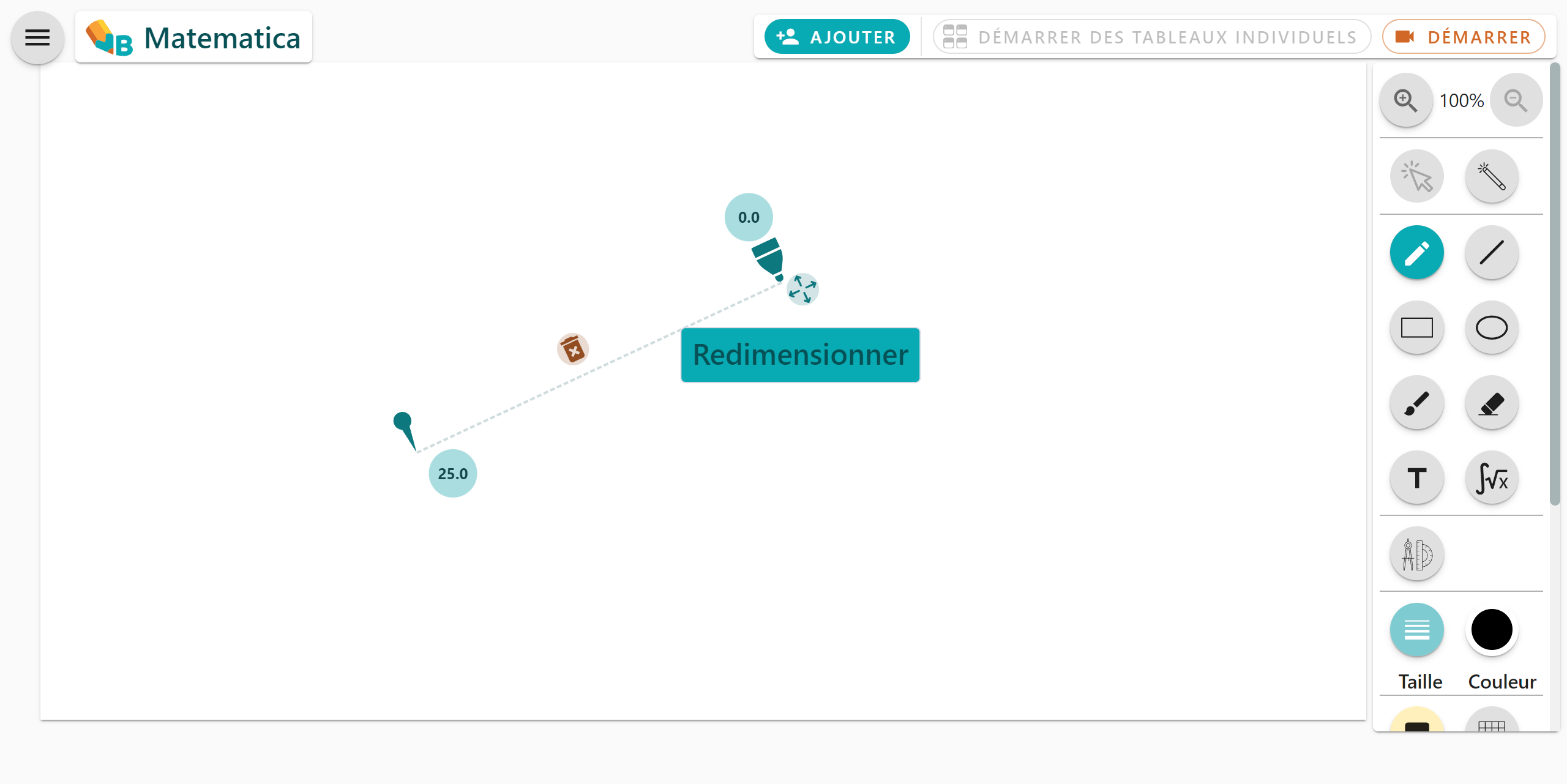
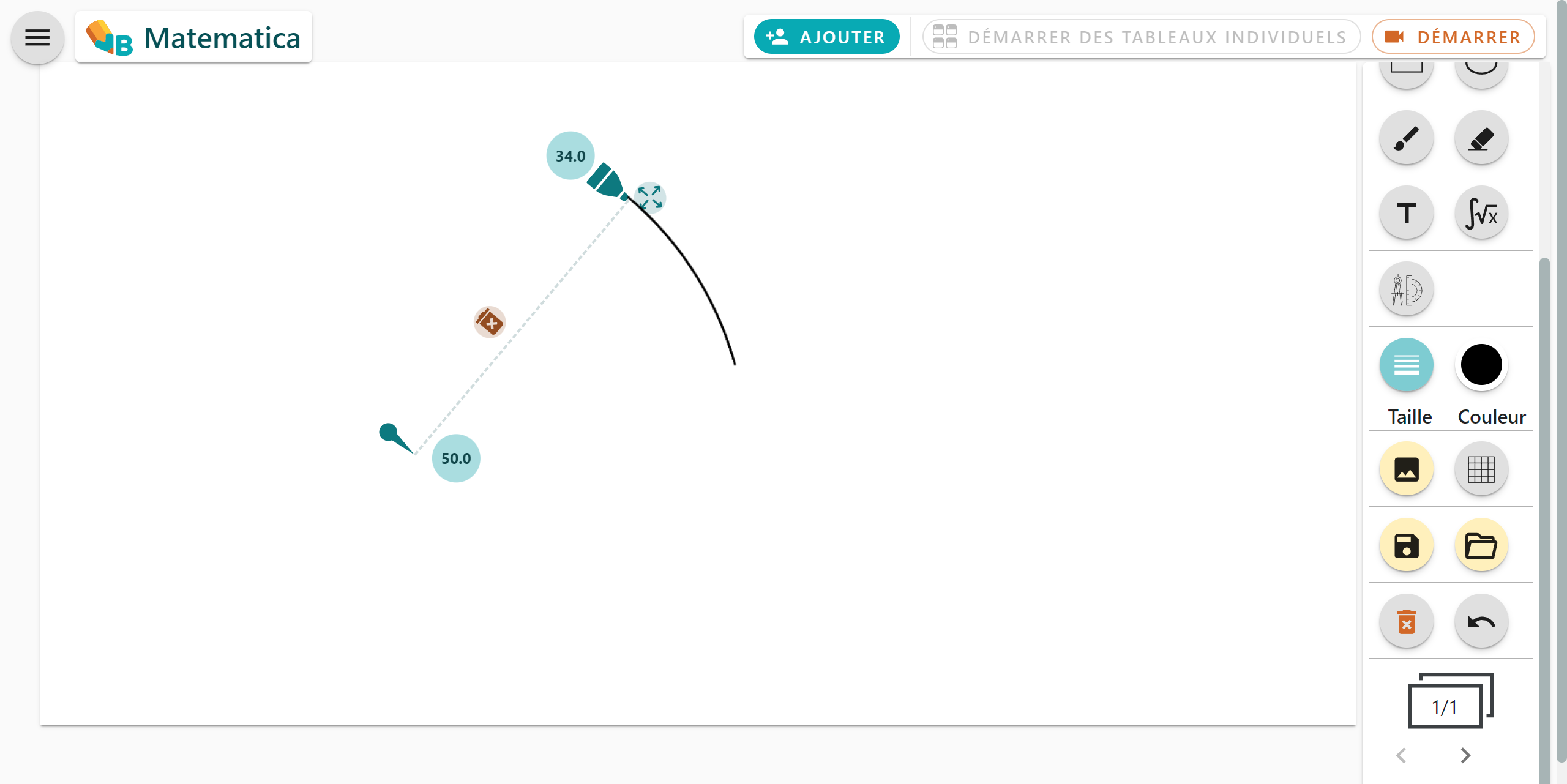
Compas
- Utilisez l'icône de la pointe pour déplacer la position du compas
- Utilisez l'icône de déplacement pour repositionner le crayon et ajuster l'angle et le rayon de l'arc
- Utilisez l'icône du crayon pour tracer votre arc
- Utilisez l'icône de suppression pour retirer le compas
Équerre
- Utilisez l'icône de déplacement pour repositionner l'équerre
- Utilisez l'icône de rotation pour faire pivoter l'équerre
- Utilisez l'icône de suppression pour retirer l'équerre
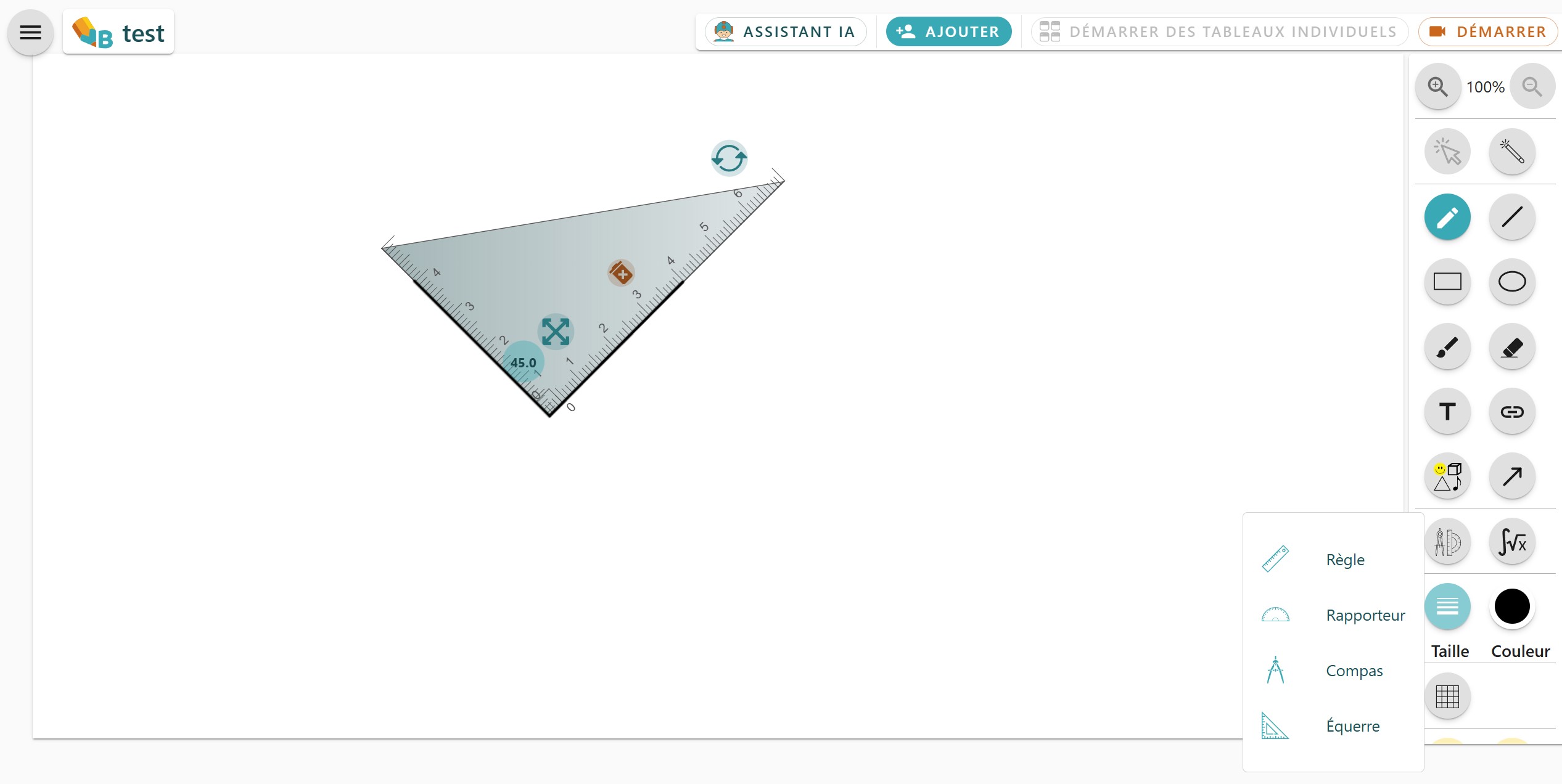
Menu de sauvegarde
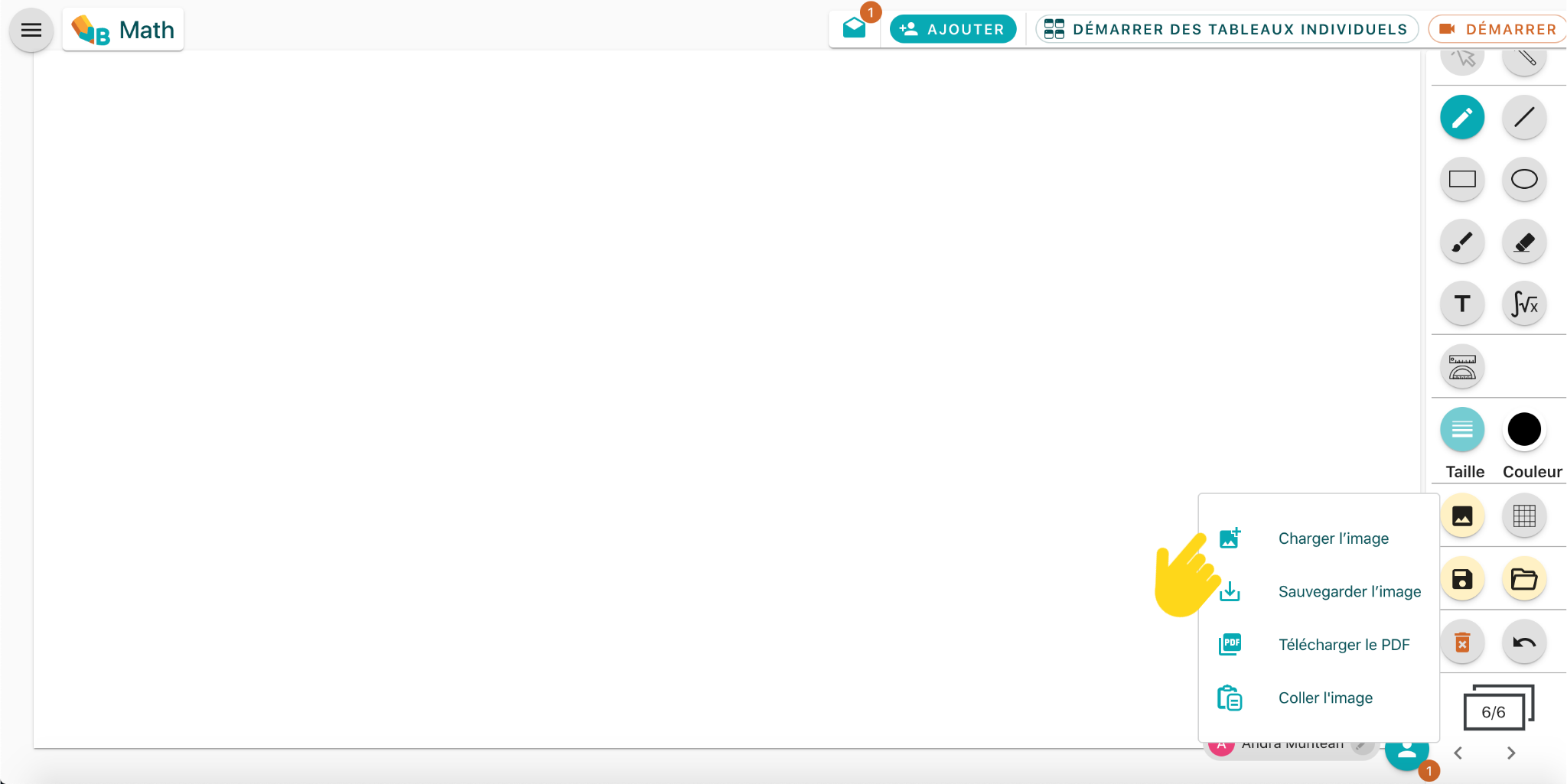
Ce menu nous permet de sauvegarder des tableaux dans la bibliothèque ou de les télécharger sous forme d'images ou de fichiers PDF.
Sauvegarder le tableau actuel
Cette option permet de sauvegarder le tableau actuel dans la bibliothèque. Utile pour sauvegarder des exercices ou des travaux individuels.
Sauvegarder tous les tableaux
Cette option permet de sauvegarder tous les tableaux de la leçon actuelle dans la bibliothèque. Utile pour sauvegarder des leçons complètes ou des exercices à plusieurs tableaux.
Télécharger comme image
Cette option permet de télécharger le tableau actuel sous forme de fichier image.
Télécharger comme PDF
Cette option permet de télécharger tous les tableaux sous forme de fichier PDF.
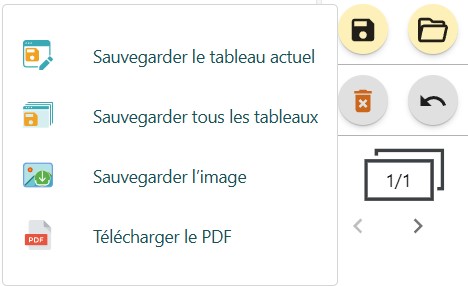
Menu d'ouverture
Ce menu nous permet de charger des tableaux depuis la bibliothèque, de télécharger des images, de charger des PDF ou de rechercher des images sur Google.
Charger depuis la bibliothèque
Cette option permet de charger des tableaux sauvegardés depuis vos collections de bibliothèque.
Télécharger une image
Cette option permet de télécharger un fichier image sur le tableau.
Charger un PDF
Cette option permet de charger un fichier PDF sur le tableau.
Images Google
Cette option permet de rechercher des images sur Google et de les ajouter directement au tableau.
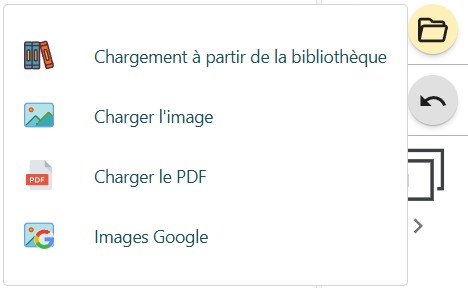
Menu de linéarité
Cette option vous permet d’appliquer une ligne spécifique à un tableau à utiliser pendant la leçon. Les lignes disponibles sont:
Type 1
Type 2
Dictiando
Mathématiques
Musique
Papier millimétré
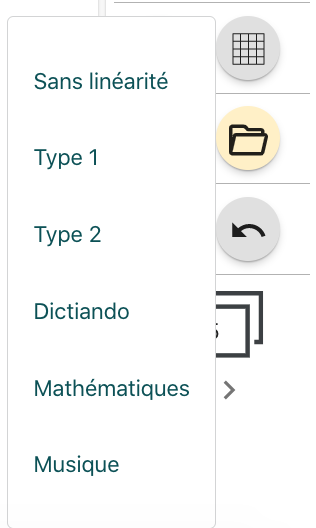
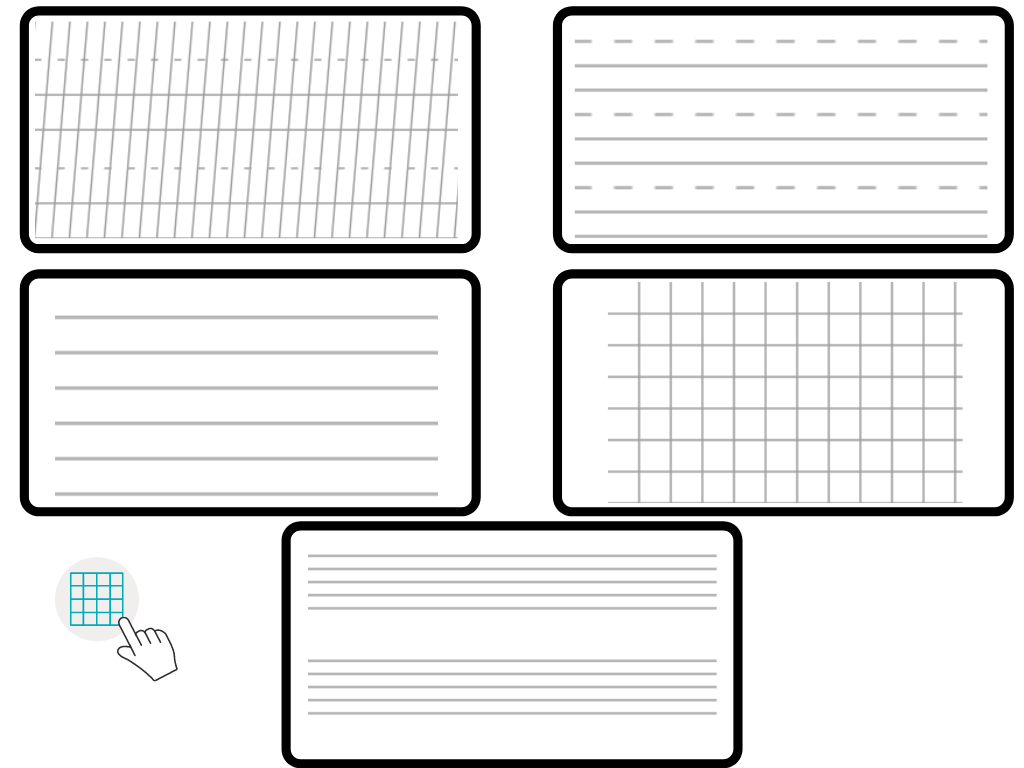
Tableau d’écriture
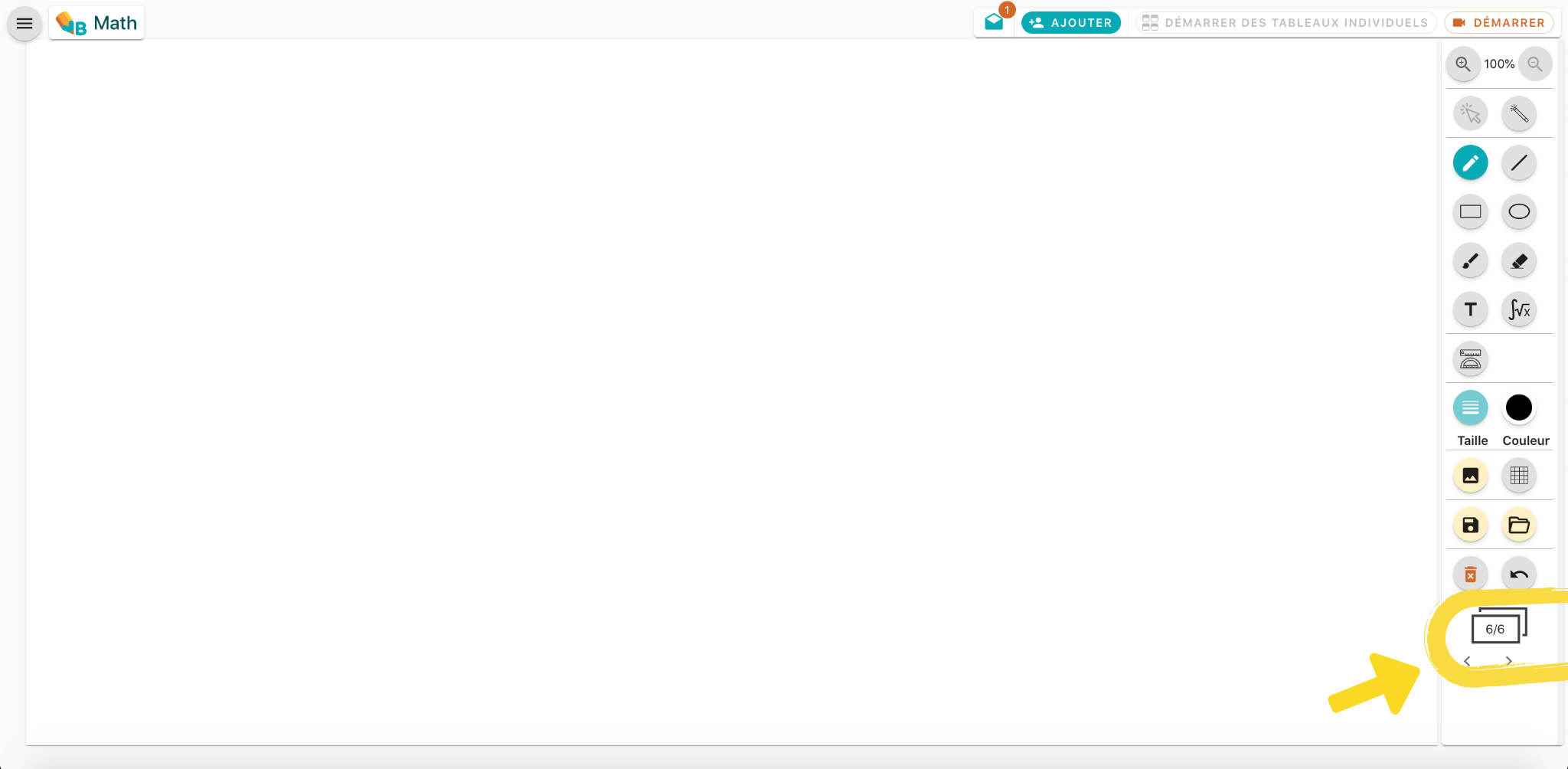
Ce menu vous permet de gérer plusieurs tableaux dans la même leçon
Les boutons de navigation
Il permet la navigation entre les tableaux ou la création d'une nouveau tableau si nous sommes à la fin
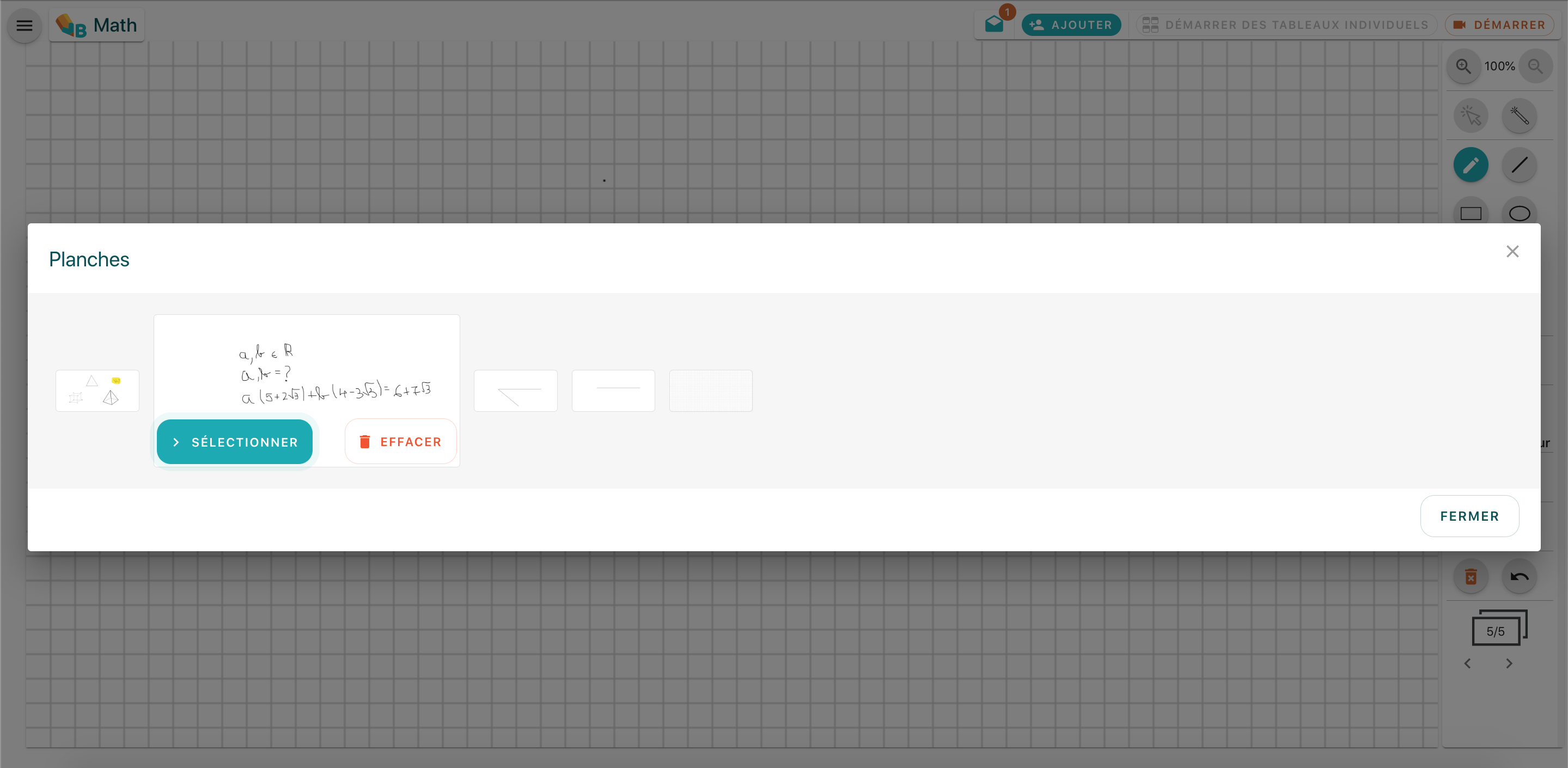
Gestion des Tableaux
Il permet la visualisetion et la sélection des tableaux du menu. Dans ce menu, nous avons également la possibilité de supprimer les tableaux que nous n’utilisons plus.
Capacité d’augmenter
Cette capacité permet une meilleure utilisation sur les téléphones mobiles ou les tablettes en augmentant virtuellement l’espace de travail
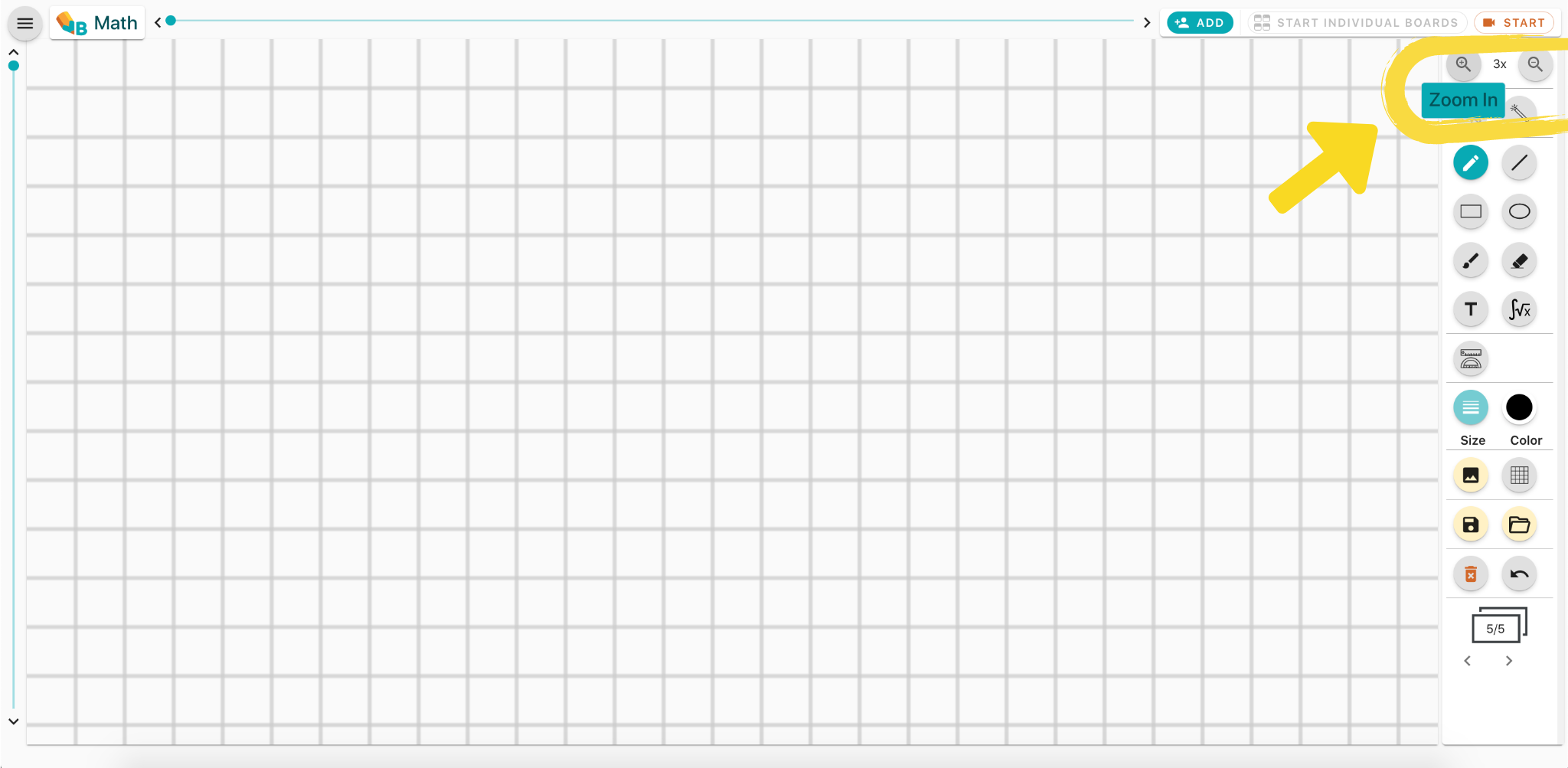
Zoom en utilisant les boutons
En appuyant sur les boutons Approcher ou Éloigner, le tableau augmente et rétrécit pour faciliter l’écriture ou la lecture.
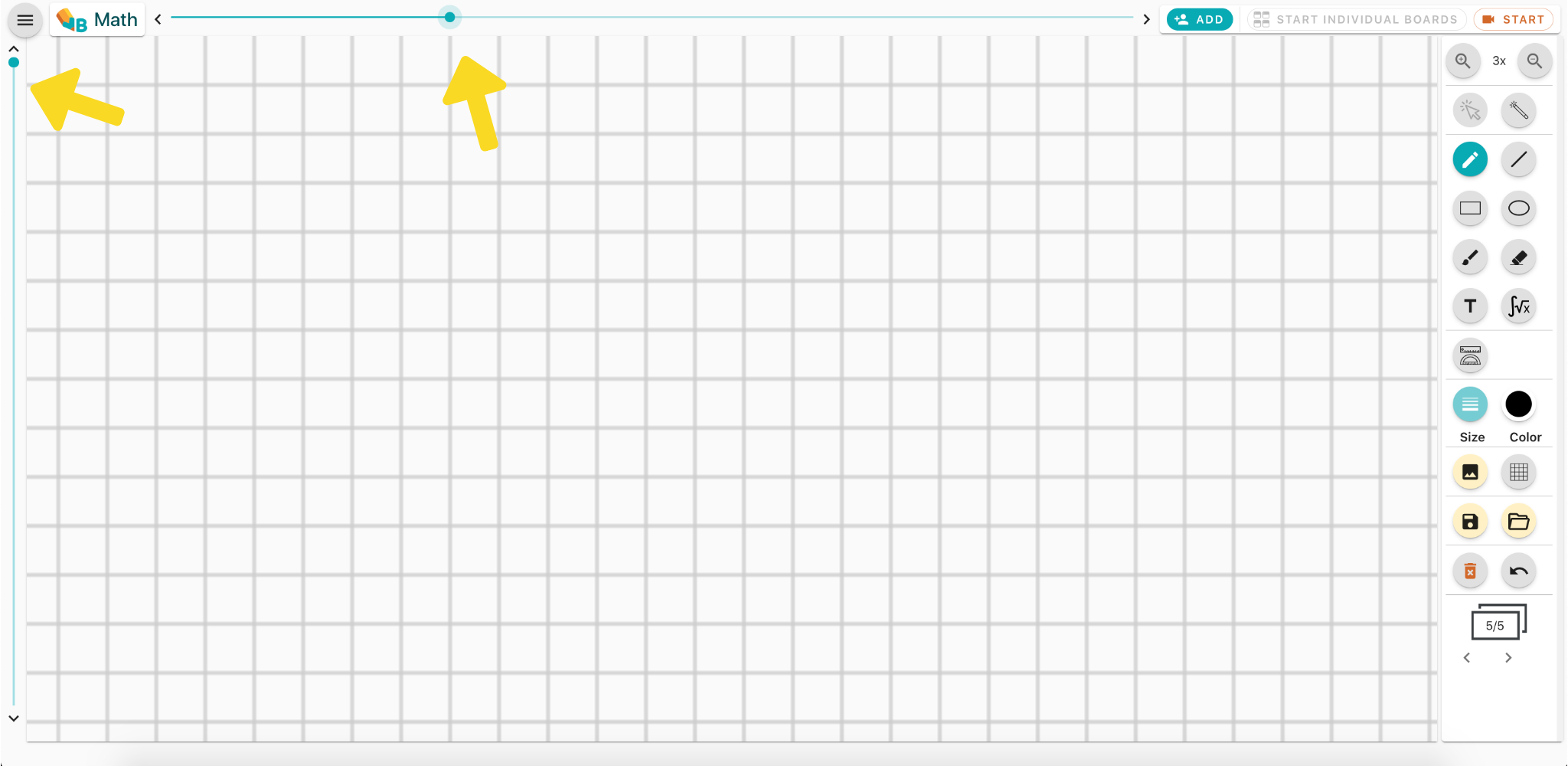
Navigation dans le tableau en utilisant les barres coulissantes
Utilisation des barres coulissantes lorsque le tableau a appliqué unfacteur d’agrandissement nous pouvons déplaçer la partie visuelle dans n'importe quel point du tableau.
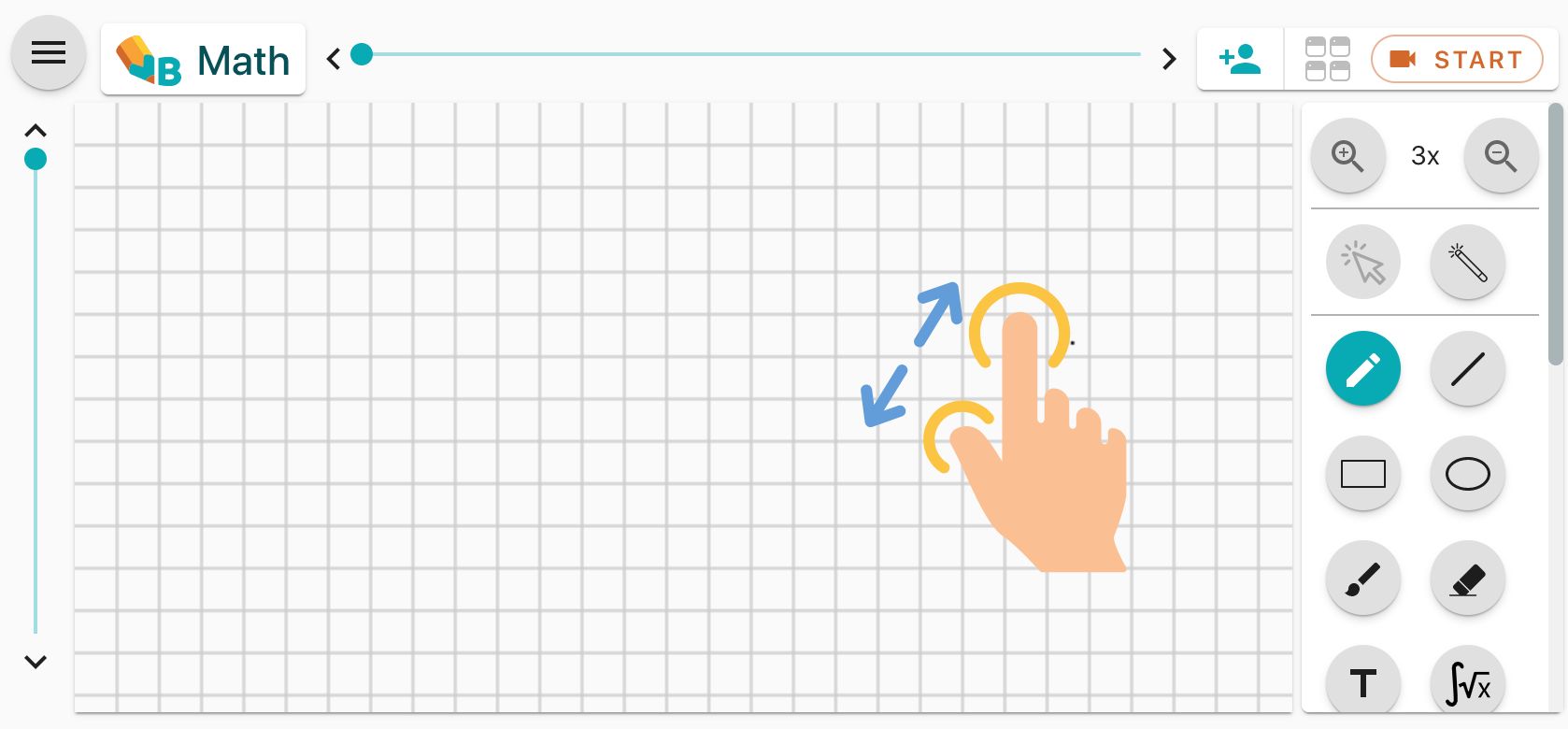
Agrandissement en utilisant les doigts sur le mobile
Sur les téléphones mobiles et les tablettes, nous pouvons utiliser deux doigts pour augmenter la taille du tableau ou de les diminuer. On met deux doigts sur le tableau et on les sépare pour agrandir le tabeu, ou on les ferme pour le rétrécir.
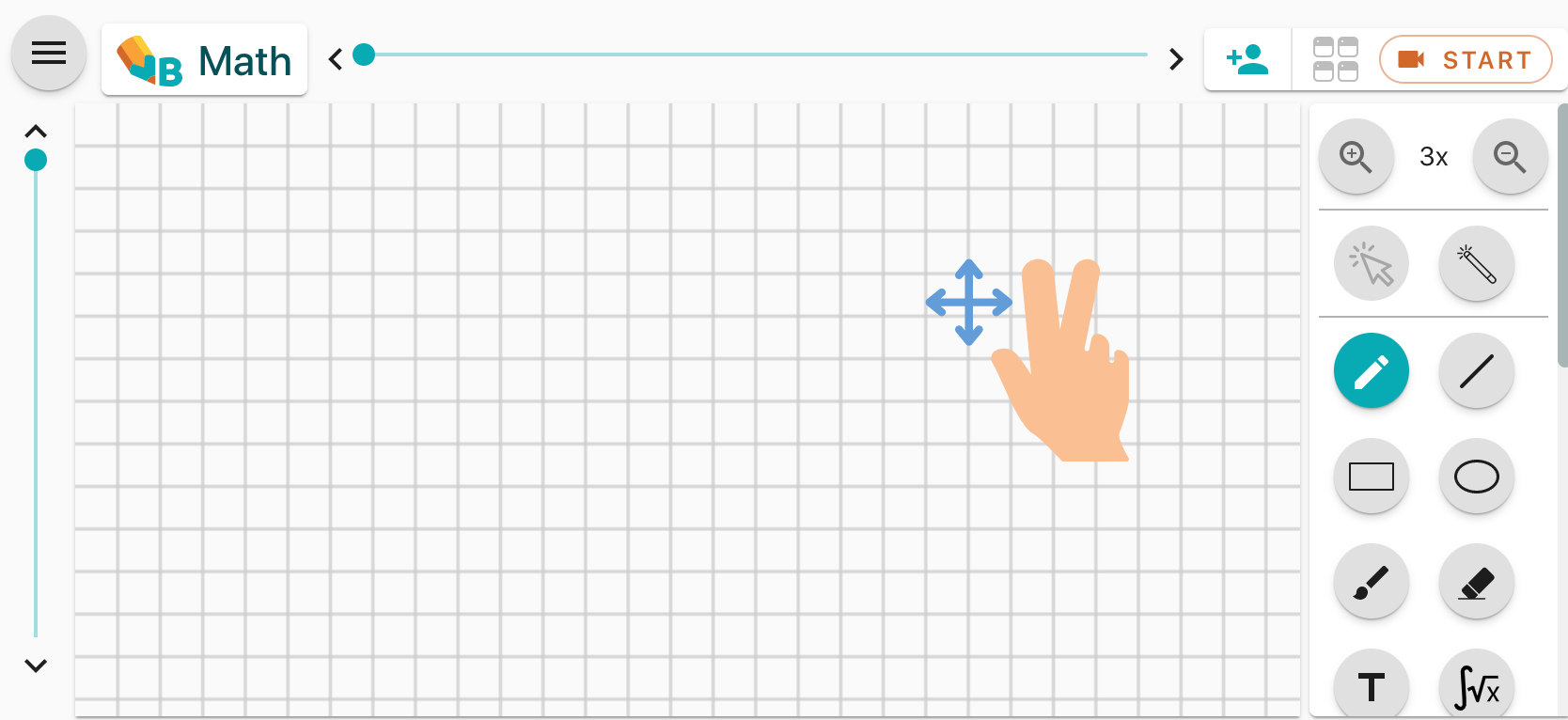
Navigation en tableau en utilisant les doigts sur le mobile
Sur les téléphones portables et les tablettes, nous pouvons utiliser nos doigts pour déplacer le tableau. Nous mettons deux doigts sur le tableau et puis les déplacer à la fois à gauche / à droite ou vers le haut / vers le bas en même temps, selon la façon dont nous voulons le mouvement.
Assistant IA
L’assistant IA génère du contenu pour la leçon et transforme l’écriture manuscrite du tableau en éléments typographiés. Cette section montre comment ouvrir le panneau, choisir où va le contenu et nettoyer le tableau, ainsi que le convertisseur de formules mathématiques.
Génération de contenu
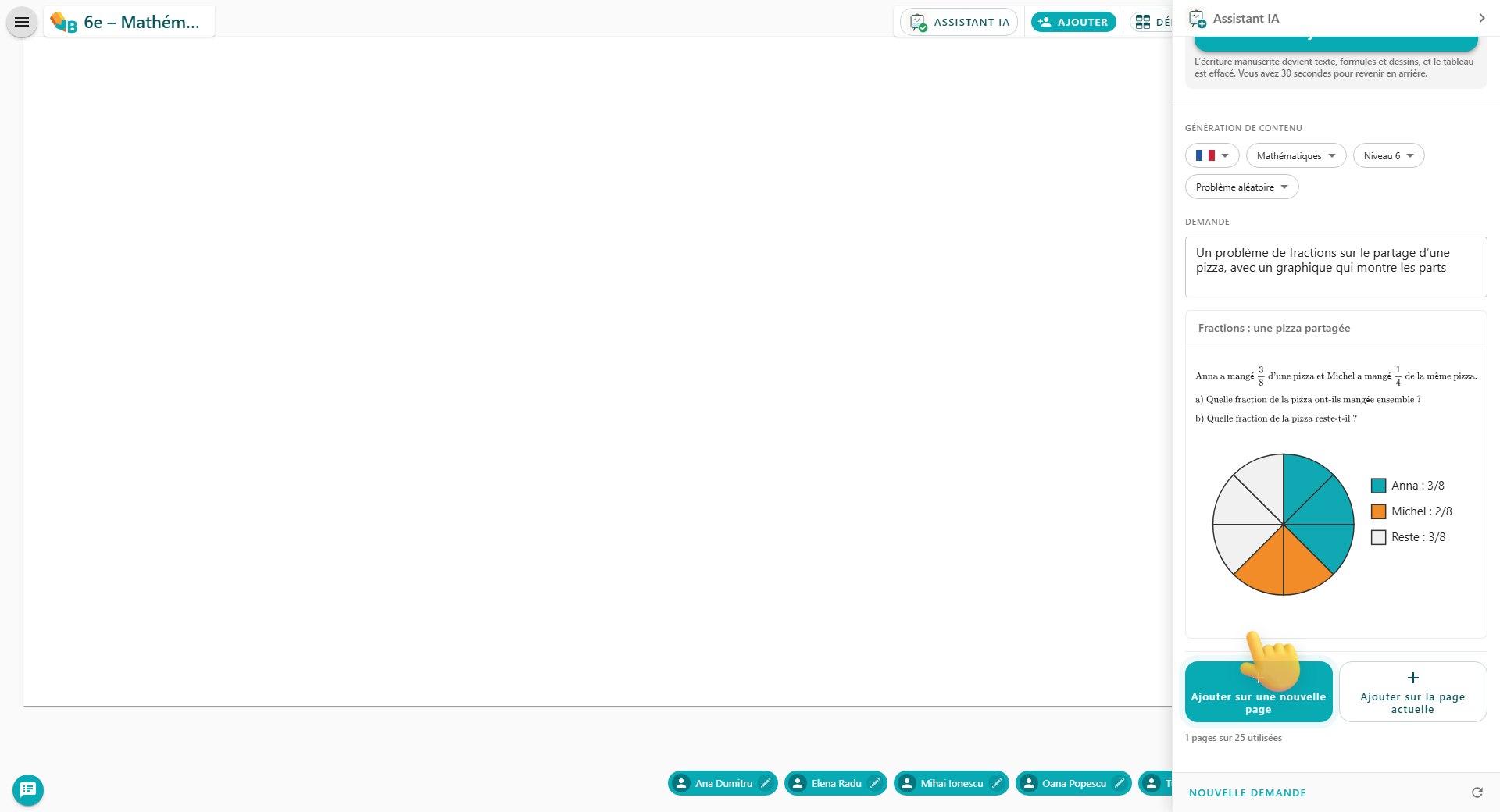
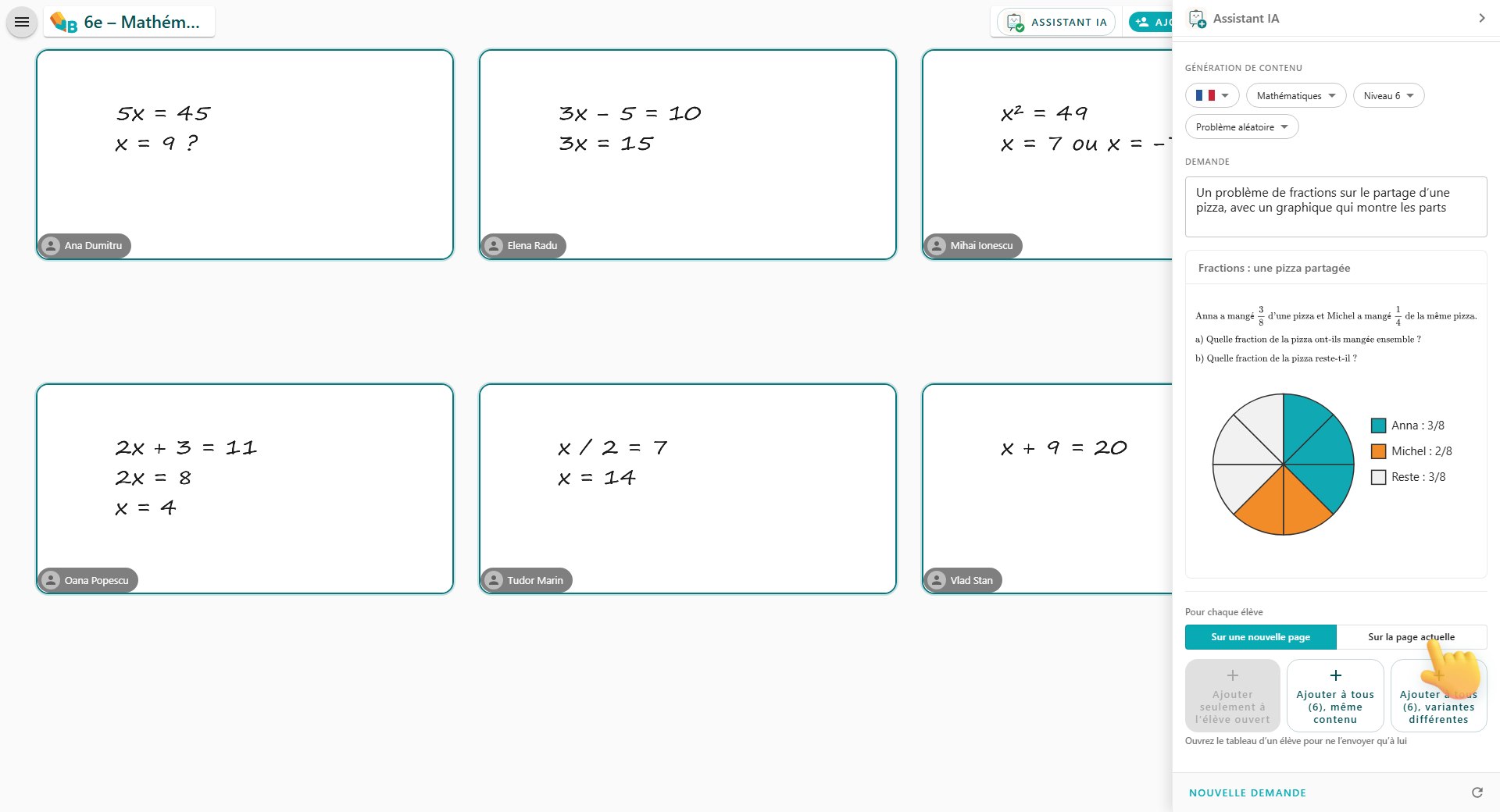
L’assistant IA génère exercices, solutions et explications directement sur le tableau, depuis un panneau latéral qui laisse la leçon visible
Appuyez sur le bouton Assistant IA de la barre du haut pour ouvrir le panneau. Le visage de l’assistant sur le bouton vous dit toujours ce qu’il fait : calme quand il attend une demande, animé pendant qu’il travaille, et avec une coche verte quand il a une réponse que vous n’avez pas encore mise sur le tableau
Choisissez la langue : le contenu est généré en roumain, en anglais ou en français
Choisissez la matière : mathématiques, physique, chimie, géographie, histoire ou langue
Choisissez la classe : le niveau adapté à vos élèves
Choisissez le type de résultat : un problème aléatoire, un problème avec sa solution pas à pas, ou un concept expliqué avec un exemple
Écrivez votre demande et appuyez sur Envoyer. La réponse s’affiche dans le panneau pour que vous la vérifiiez avant de la mettre sur le tableau ; Régénérer demande une autre version, Nouvelle demande repart de zéro
Schémas et illustrations : pour les mathématiques, la physique et la chimie, l’assistant dessine des schémas vectoriels précis, que vous pouvez redimensionner. Pour la géographie, la biologie, l’histoire et l’art, il génère plutôt une illustration réaliste (au plus deux par réponse). Les illustrations servent à expliquer : traitez-les comme des images, pas comme des cartes ou des références exactes
Où va le contenu
Sous la réponse, un seul clic décide où va le contenu
Sur le tableau principal : Ajouter sur une nouvelle page crée la page et y amène toute la classe (jusqu’à 25 pages) ; Ajouter sur la page actuelle le pose sur ce qui s’y trouve déjà
Sur les tableaux individuels : envoyez-le seulement à l’élève dont le tableau est ouvert, le même contenu à tous les élèves, ou une variante différente à chaque élève, générée automatiquement. Chaque élève reçoit une nouvelle page (si l’abonnement permet plusieurs pages) et y est amené
Le panneau se ferme dès que vous appuyez ; le bouton de la barre du haut montre la progression et une notification confirme quand le contenu est en place
Nettoyer le tableau
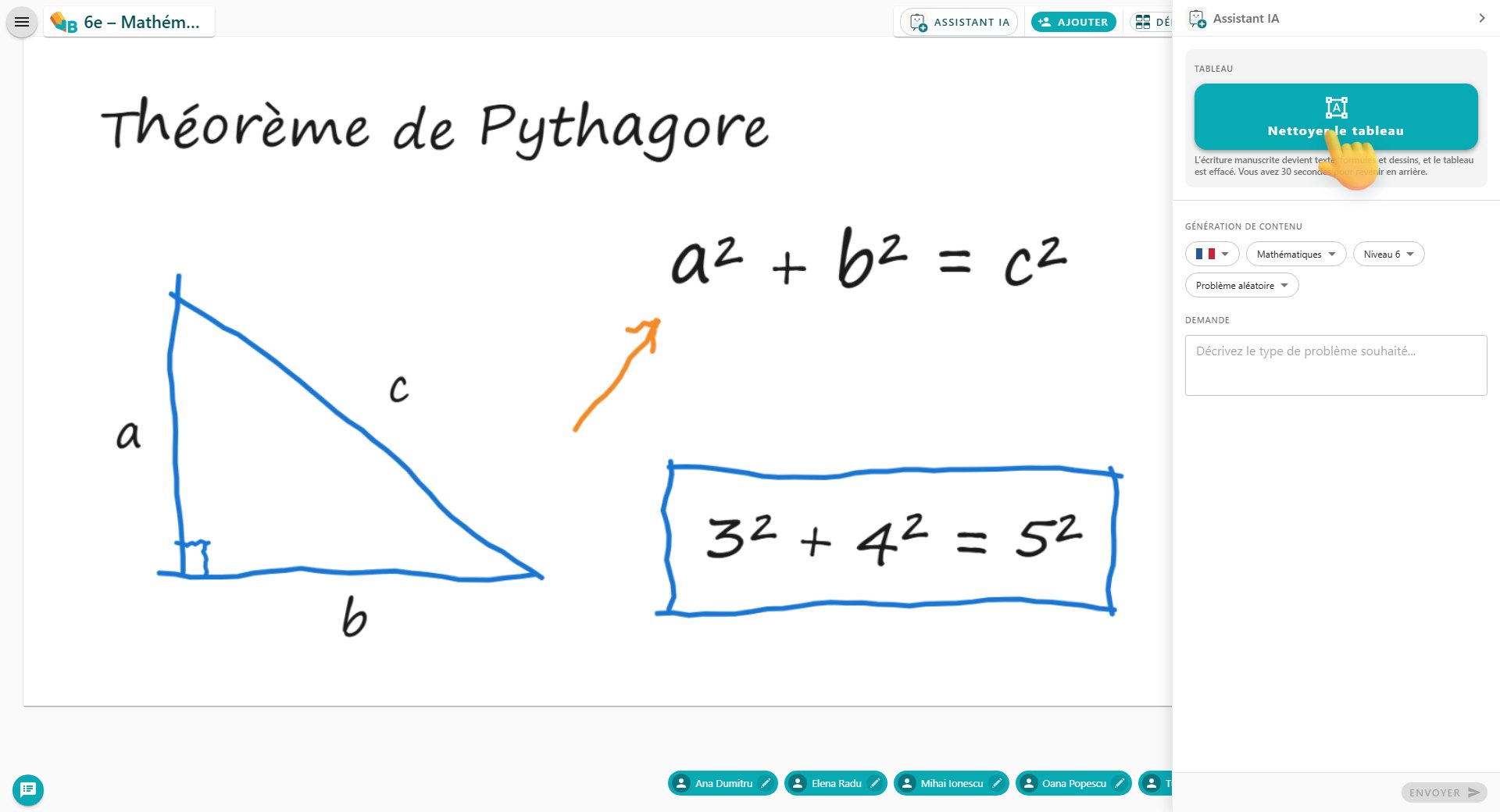
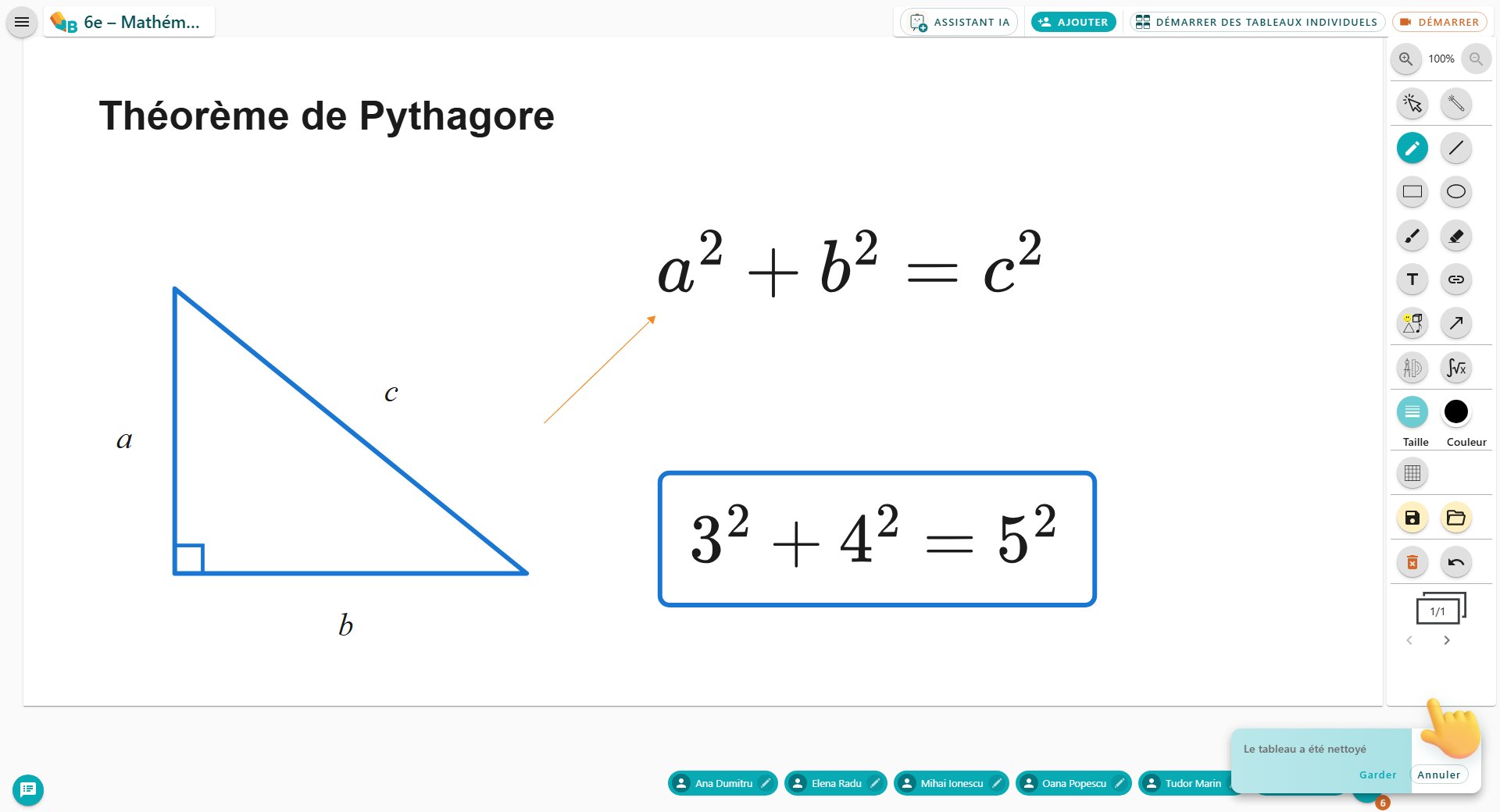
Nettoyer le tableau transforme l’écriture manuscrite en éléments typographiés, en un clic
Écrivez et dessinez au stylo comme d’habitude, puis appuyez sur Nettoyer le tableau, en haut du panneau. Le tableau est verrouillé quelques secondes pendant que l’assistant lit l’écriture
Le texte devient du texte typographié, les formules deviennent des formules, et les dessins deviennent des figures nettes : cercles ronds, lignes droites, flèches avec leur pointe, formes alignées. Chaque élément arrive exactement là où vous l’avez écrit, dans les couleurs utilisées ; les éléments ajoutés auparavant restent intacts et l’encre est effacée
Pendant 30 secondes, une carte Garder / Annuler reste en bas à droite : Annuler retire les éléments reçus et remet l’écriture ; si vous n’appuyez sur rien, le nettoyage est conservé
La fonction est disponible sur le tableau principal (pas sur les tableaux individuels) et fait partie des abonnements qui incluent les outils IA
Convertisseur de formules mathématiques
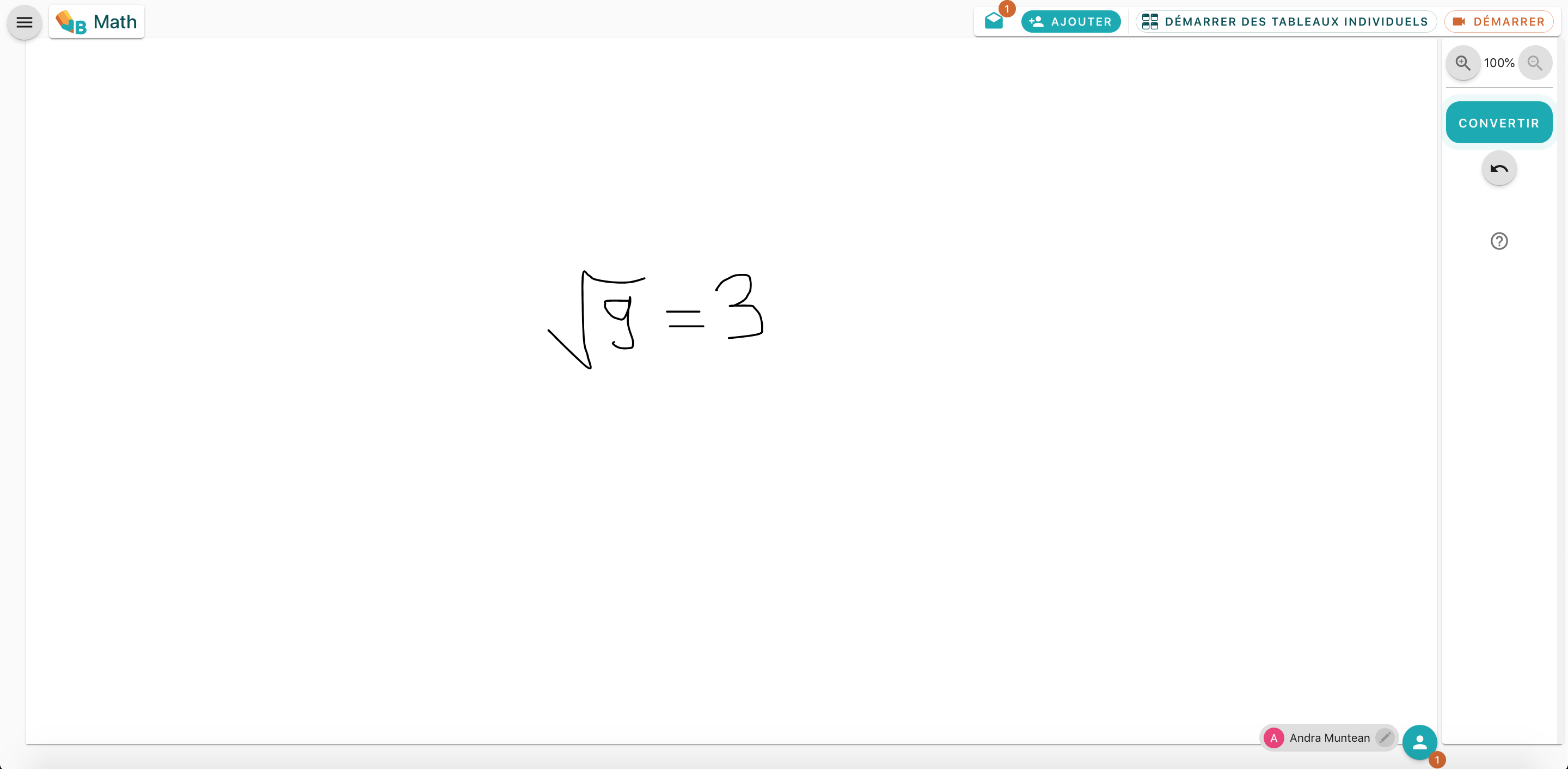
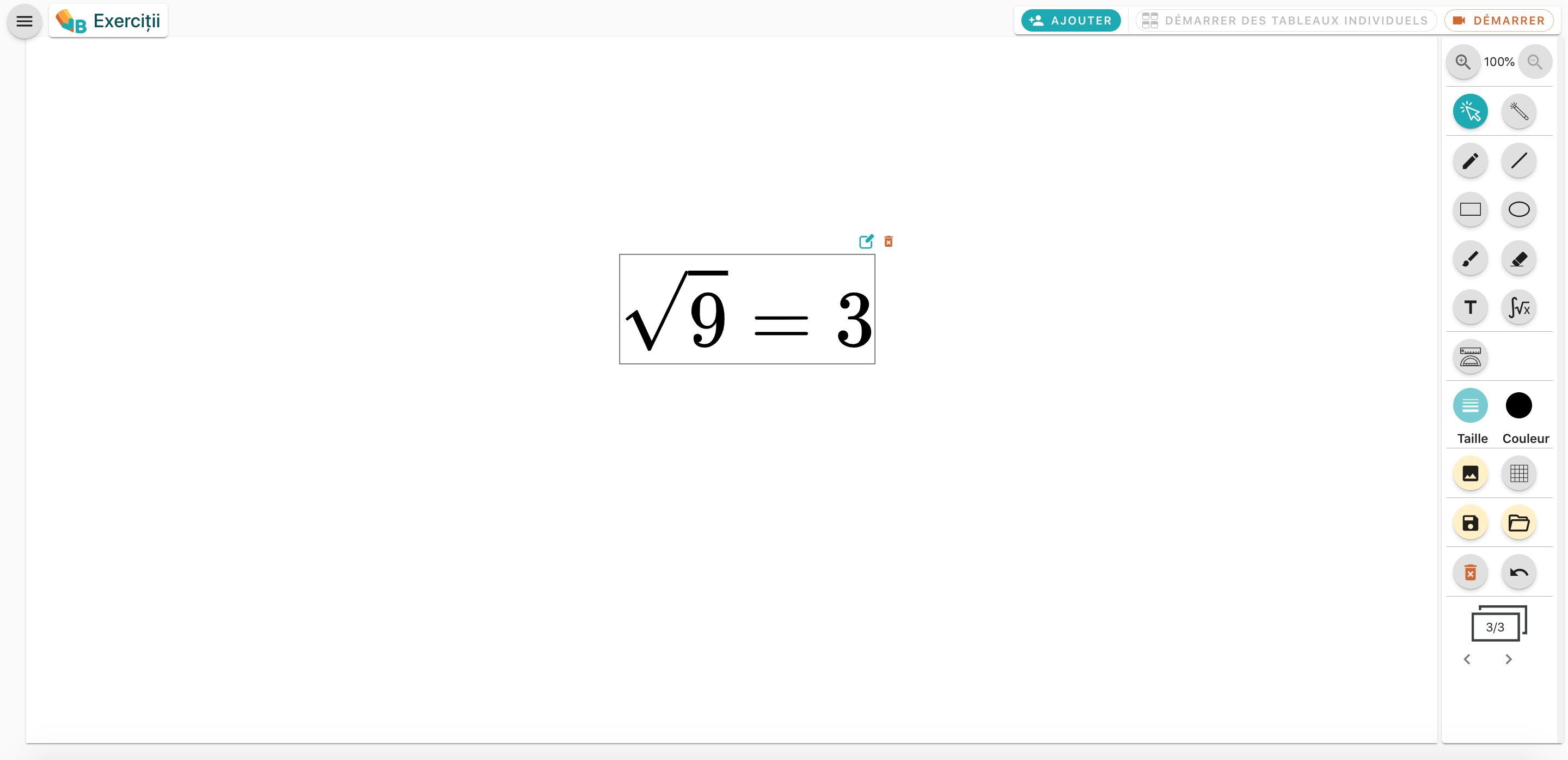
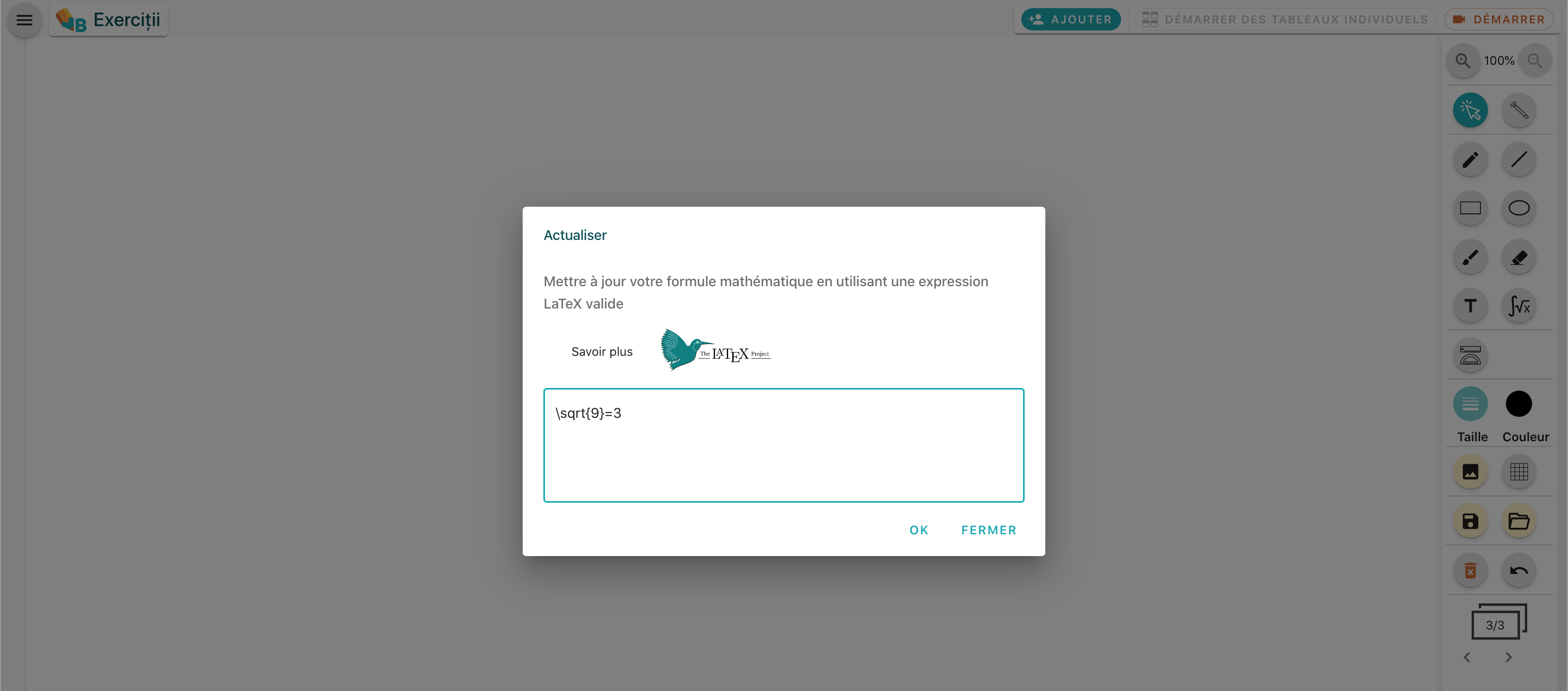
À l’aide du convertisseur de formules mathématiques vous pouvez transformer le texte écrit avec le crayon en texte imprimé
Cliquez sur le bouton du convertisseur de formule
En employant le crayon on écrit une formule mathématique ou un numéro
En appuyant sur le bouton converti cette formule écrite est transformée en texte imprimé
Le bouton arrière aide à annuler les dernières modifications au cas où une erreur s’est produite
Si la formule convertie est une fonction de x (par exemple y = x² - 3x + 1), le graphique de la fonction est automatiquement ajouté à côté ; si vous écrivez plusieurs fonctions, chacune reçoit son propre graphique
Sélectionnez le graphique et appuyez sur le bouton d'édition pour modifier l'expression ou l'intervalle de l'axe des x ; le graphique peut être déplacé, redimensionné et supprimé comme tout autre élément
Si la formule utilise deux variables (par exemple z = x² + y²), une surface 3D est ajoutée à la place ; modifiez-la pour changer les intervalles ou faites pivoter la vue avec les curseurs de rotation et d'inclinaison
Gestion des tableaux individuels
Dans ce paragraphe, nous allons discuter de la façon dont nous pouvons travailler avec les tableaux individuels. Cette fonctionnalité est adaptée au travail individuel avec les élèves, mais aussi à leur évaluation individuelle
Démarrage des tableaux individuels
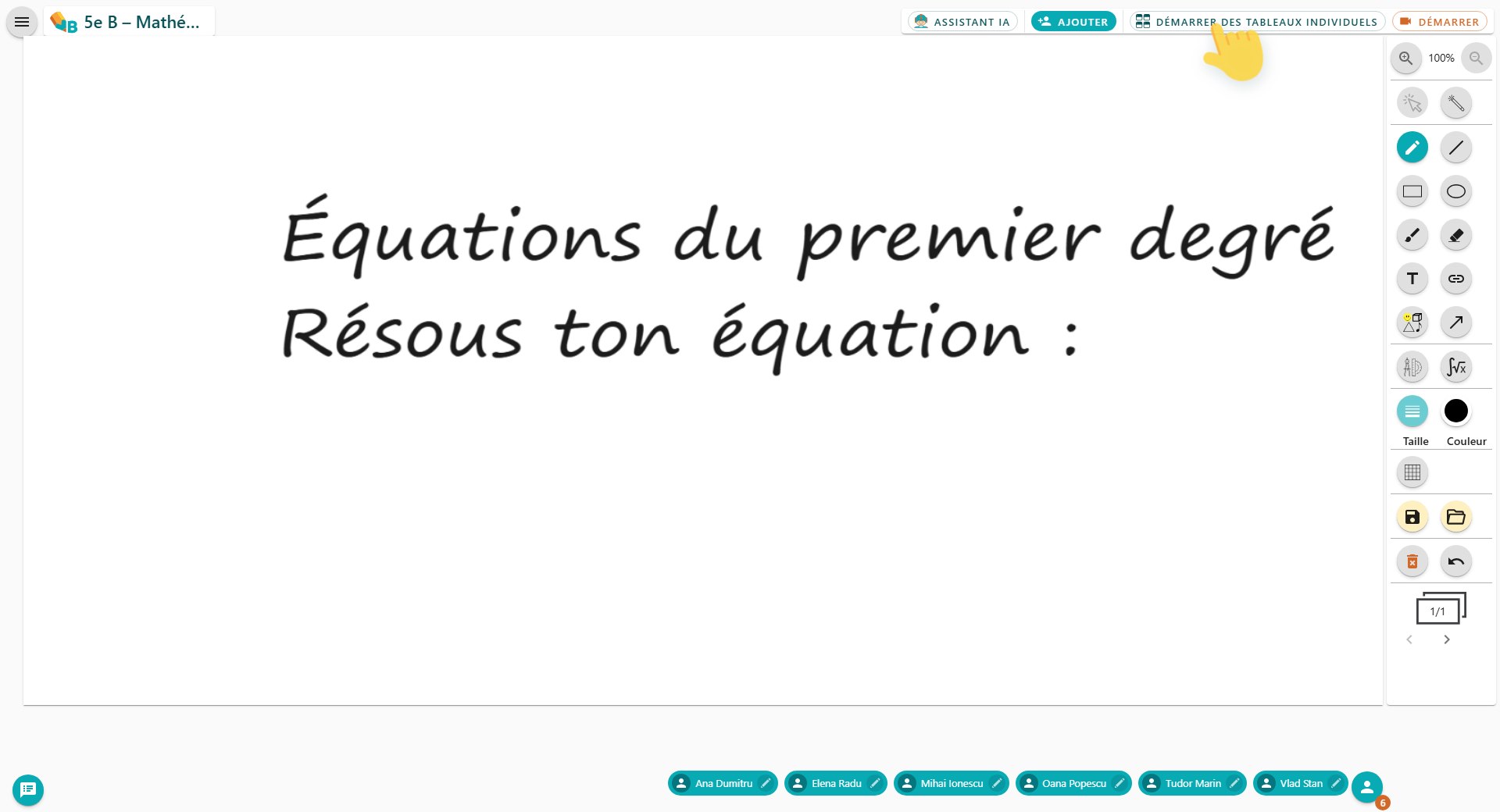
Le démarrage du mode de travail avec des tableaux individuels se fait pendant la leçon du menu principal. Les mesures suivantes sont prises au début de la séance de travail
Chaque tableau individuel des élèves contiendra une copie du dernier tableau individuel actif du tableau commun
Le tableau commun n’est plus actif, et les étudiants n’auront accès qu’à leur propre tableau.
Une session de tableaux individuels sans aucun élève dans la classe fera que la liste de tableaux soit vide
Les élèves auront la possibilité d’écrire sur leur propre tableau
Affichage de tableaux individuels
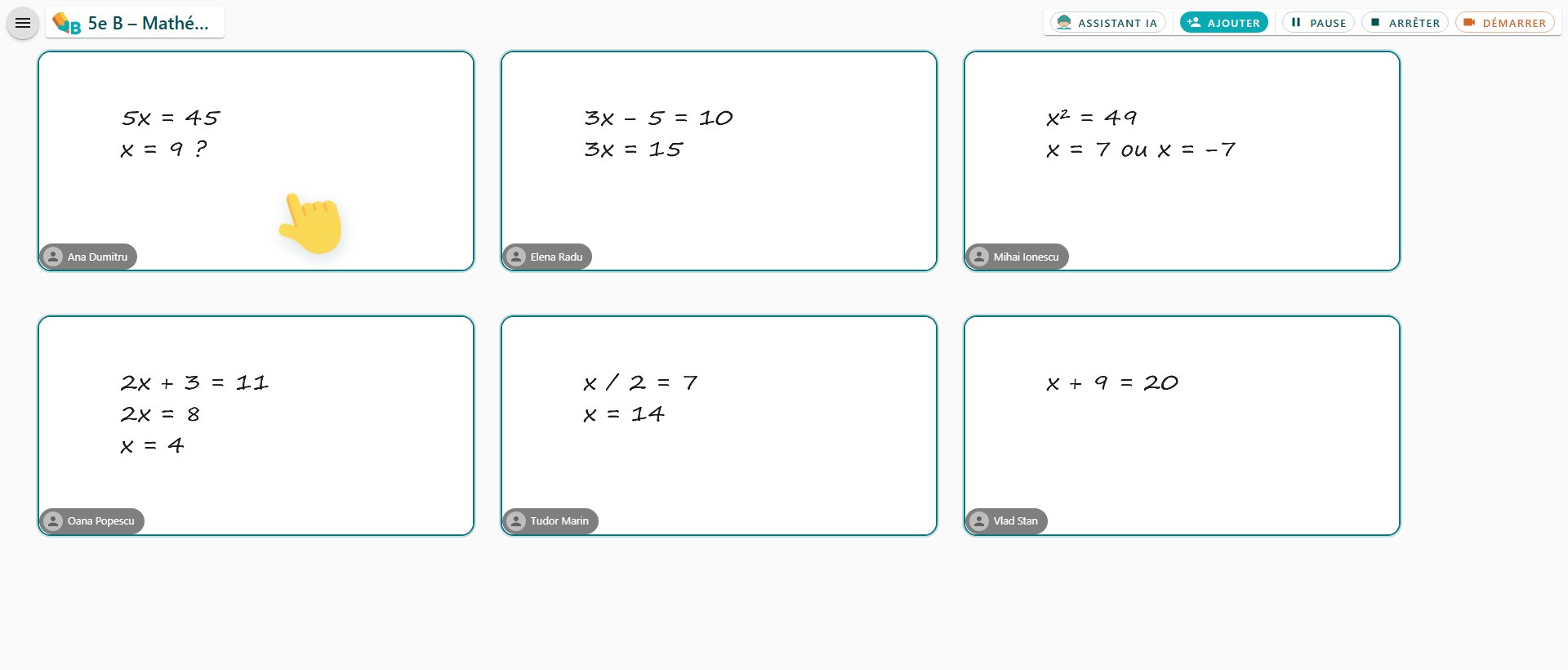
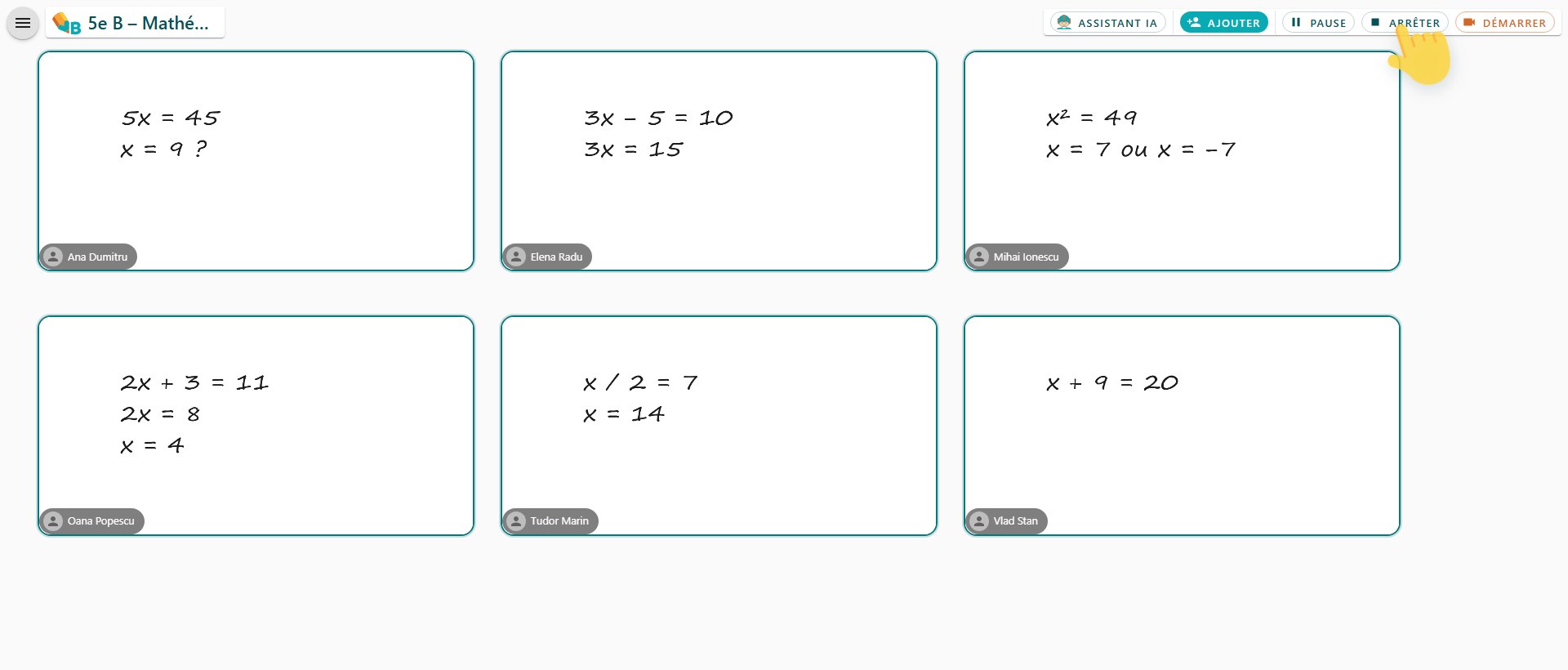
Pendant le travail avec des tableaux individuels, le professuer peut voir tous les tableaux des élèves simultanément. Les élèves ne verront que leur propre tableau
Dans l’écran principal, le professeur voit tous les changements effectués par les élèves en temps réel
Les tableaux seront réorganisés en fonction du nombre d’élèves présents dans la leçon.
En sélectionnant n’importe lequel des tableaux, le professeur peut interagir avec eux pour apporter des corrections et des ajouts individuels.
Interaction tableau individuel
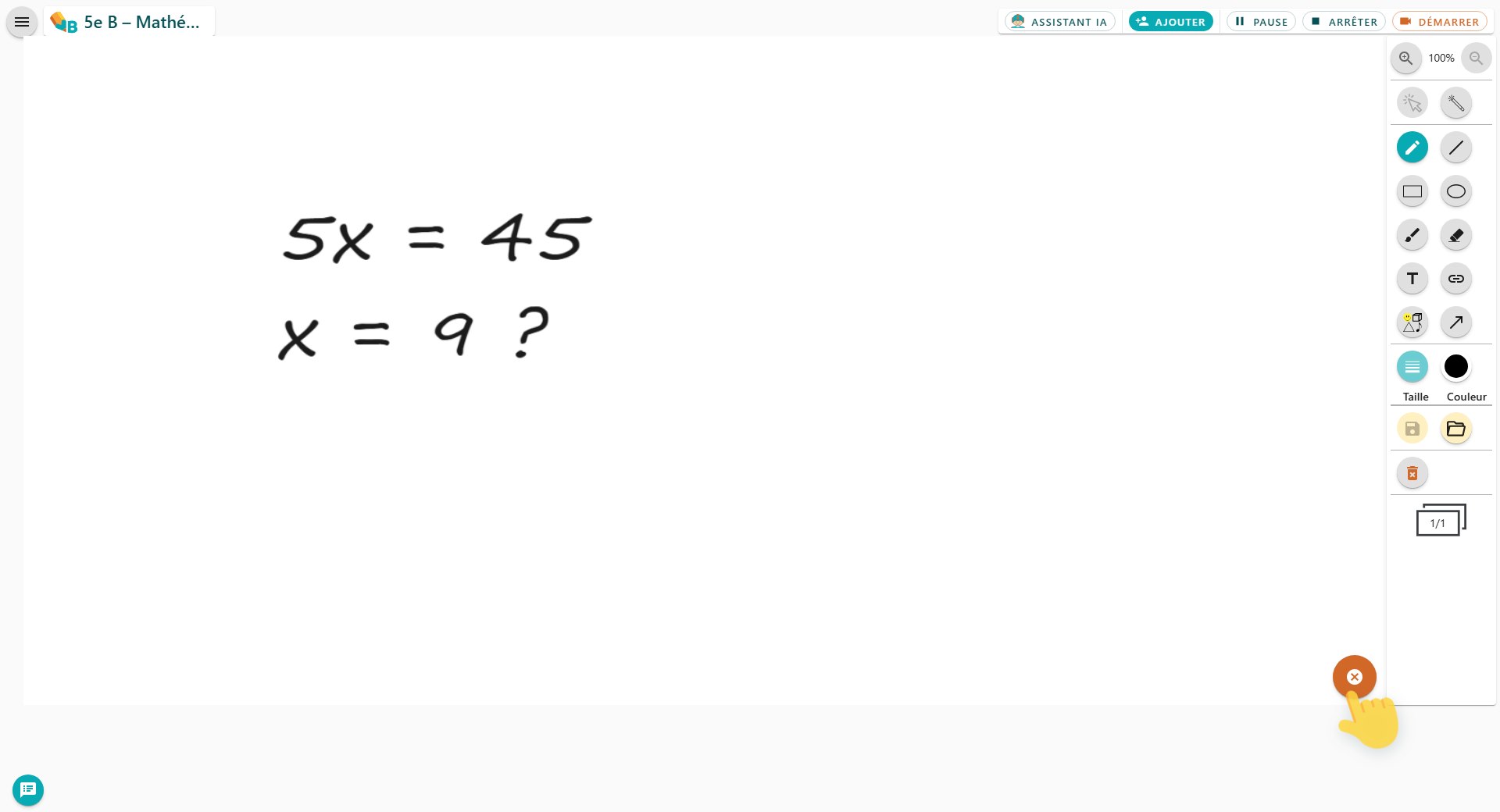
Le professeur peut choisir n’importe quel tableau de la liste pour interagir avec n’importe lequel des élèves.
Pendant l’interaction, seul l’élève et le professeur présents dans le tableau sélectionné verront les changements.
Pour revenir à l’écran principal avec tous les tableaux, le professeur peut cliquer sur le bouton de fermeture rouge
Fermeture tableaux individuels
Les tableaux individuels se ferment avec le bouton Arrêter de la barre du haut de la leçon.
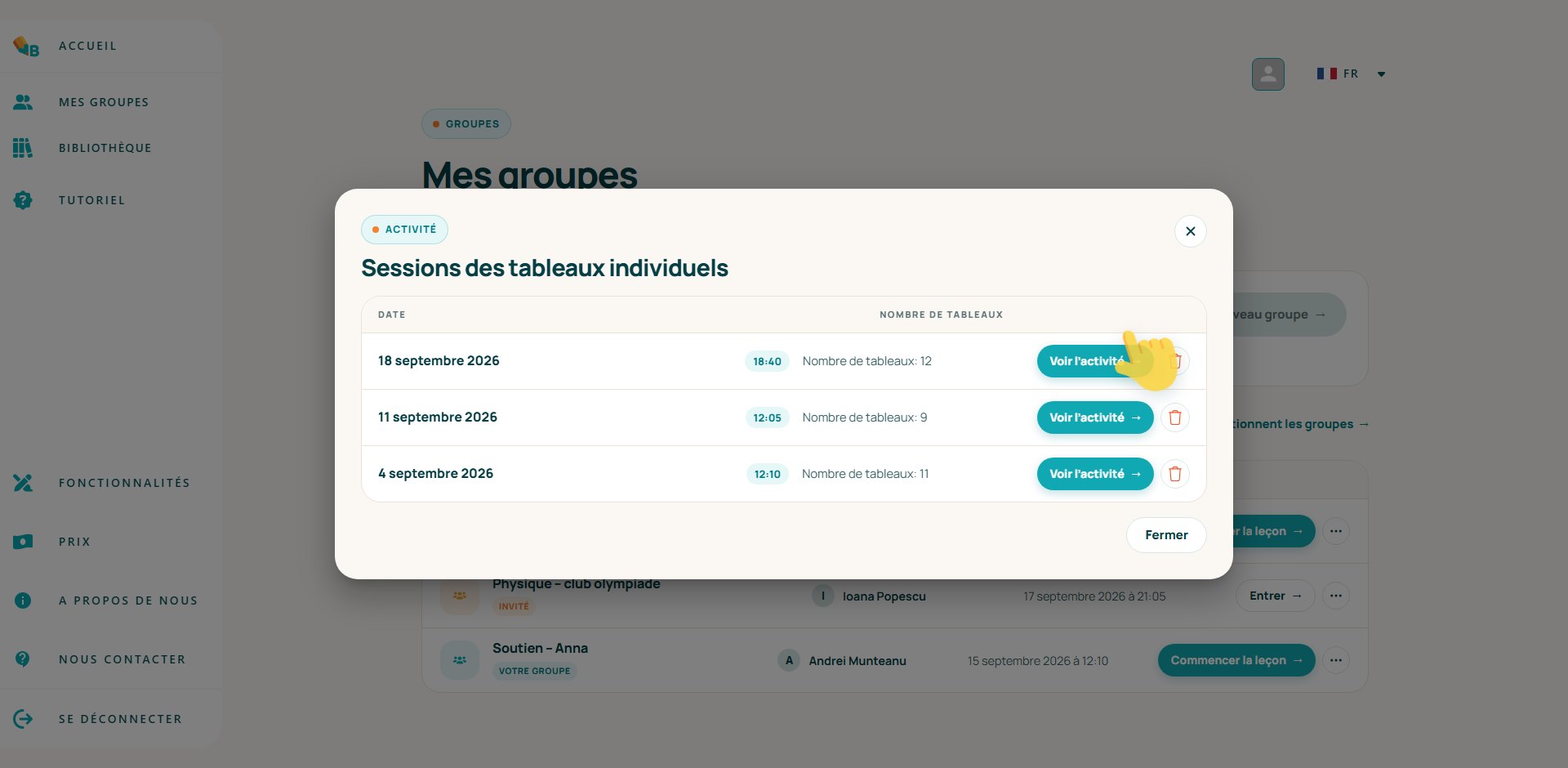
Après la fermeture des tableaux individuels, une section apparaîtra dans le menu principal pour voir toutes les sessions de tableaux individuels
Lors de la fermeture des tableaux individuels,le mode de travail avec tableau commune est retourné
Sessions tableaux individuels
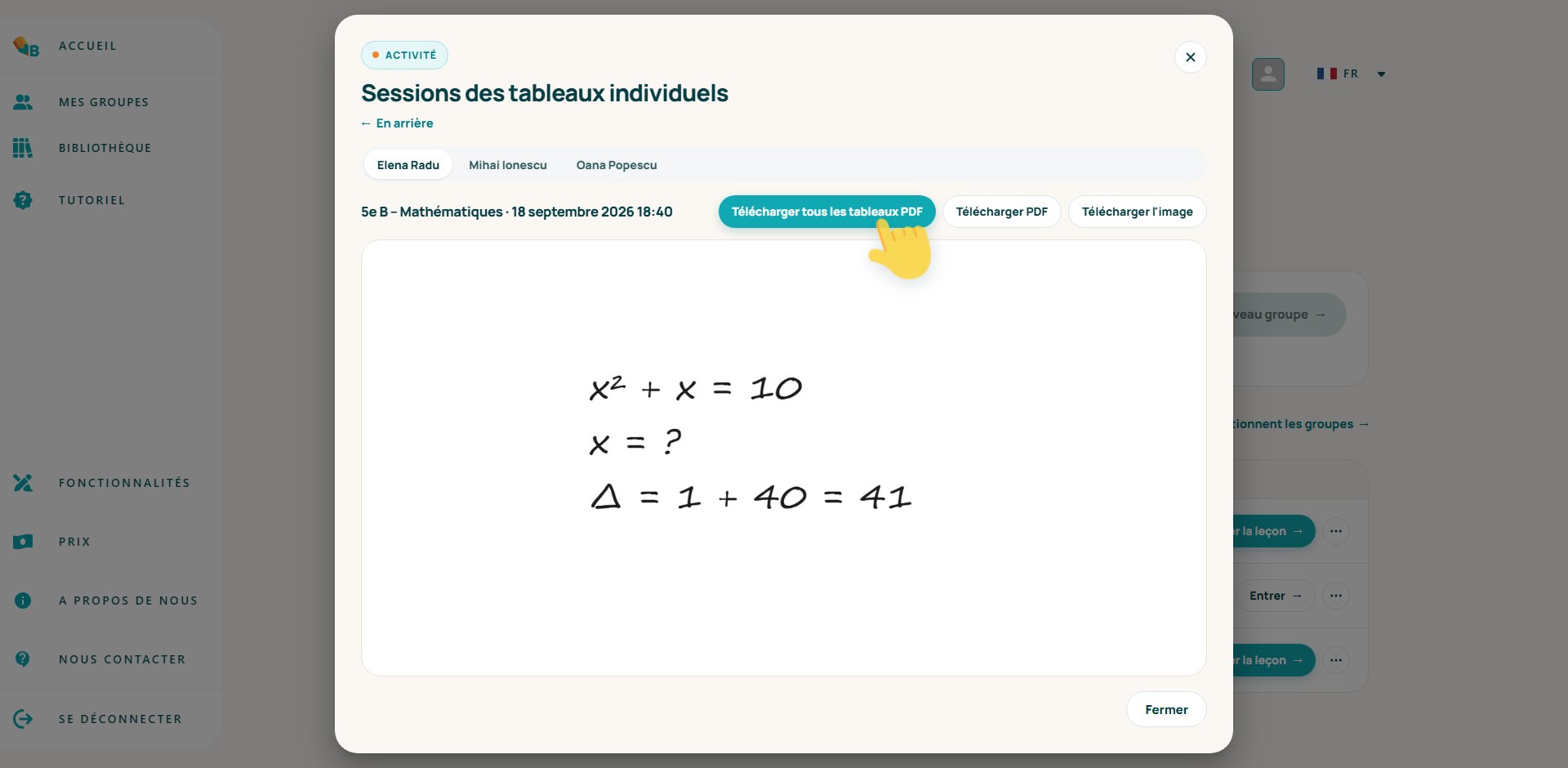
La visualisation des séances précédentes pour des tableaux individuels nous permettra de voir l’activité de chaque élève.
Nous pouvons télécharger tous les tableaux des élèves en format PDF pour n’importe quelle séance.
Nous pouvons télécharger/supprimer un tableau individuellement
Nous pouvons supprimer toute la session
Nous pouvons charger l’un des tableaux d’élèves dans le tableau commun pour analyser les résultats et les présenter à toute la classe
Les sessions précédentes peuvent également être visualisées lors de la modification du groupe
Gestion de la bibliothèque
Cette section décrit comment travailler avec la bibliothèque. La bibliothèque est utile pour préparer du matériel à l'avance afin de l'utiliser dans le conseil principal ou dans les sessions individuelles du conseil
Ajouter des planches à la bibliothèque
Un enseignant peut ajouter un tableau ou un ensemble de tableaux à la bibliothèque
Utilisez le menu sauver pour ajouter des planches à la bibliothèque
Lorsque vous ajoutez une seule planche, vous sauvegardez la planche actuelle dans la bibliothèque. Ceci est utile pour sauvegarder des exercices simples
Lors de l'ajout d'un ensemble de planches, toutes les planches de la leçon en cours seront ajoutées. Cette fonction est utile pour préparer à l'avance des exercices complexes avec leurs solutions ou pour préparer la leçon avant le début du cours
Sauvegarder les planches
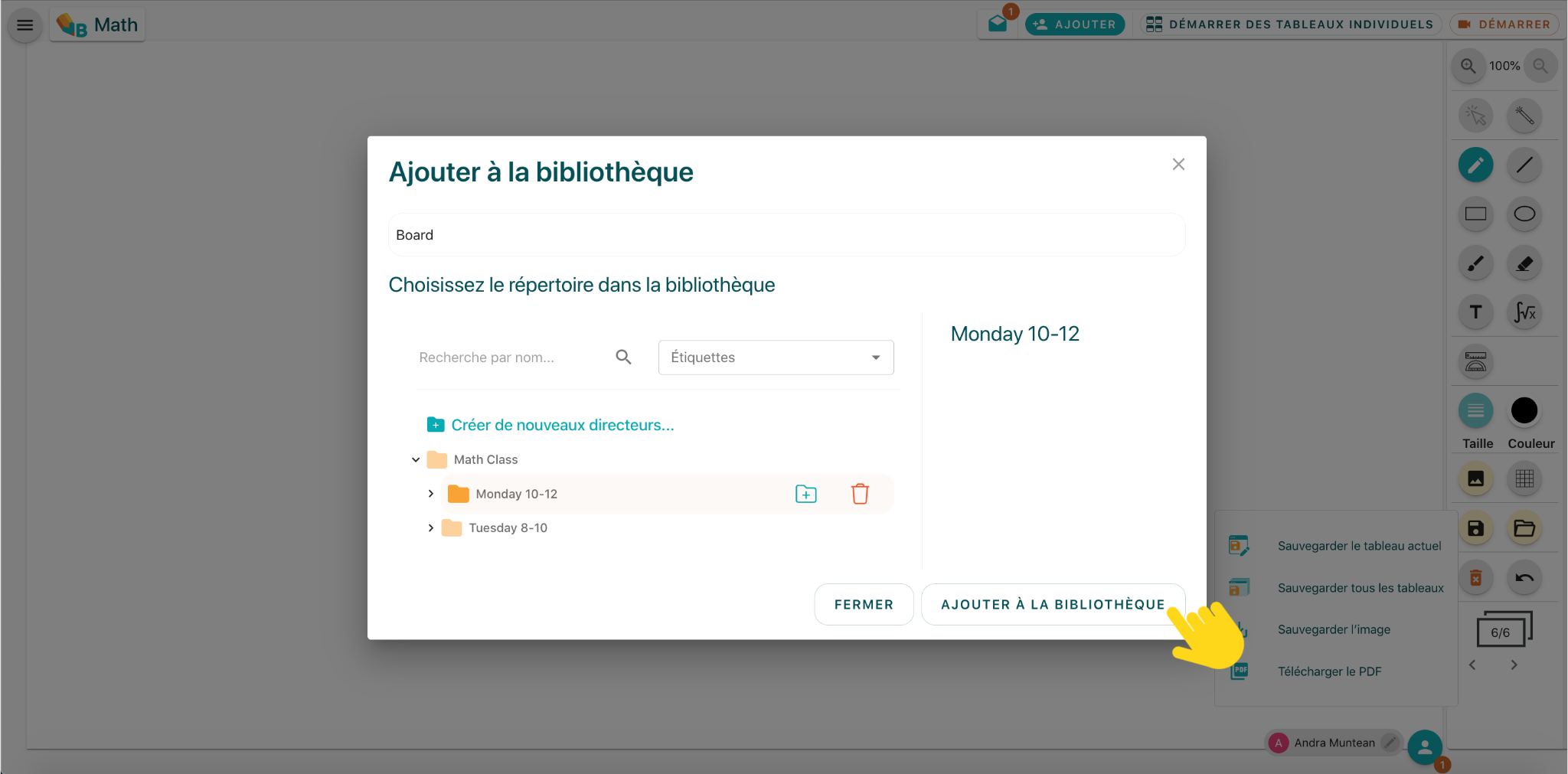
Lorsque vous sauvegardez une planche, vous disposez de plusieurs options pour plus de commodité
Vous pouvez sélectionner le dossier dans lequel le tableau ou l'ensemble de tableaux peut être sauvegardé
Lors de la sauvegarde d'une seule planche, vous avez également la possibilité de remplacer une planche existante
Si vous ne sélectionnez pas de dossier, la planche ou le jeu de planches sera enregistré dans le dossier racine
Ajout de fichiers PDF
Vous pouvez ajouter des fichiers PDF à la bibliothèque pour une utilisation ultérieure dans les leçons et le partage avec d'autres enseignants
Utilisez le menu d'ouverture pour charger un fichier PDF pendant une leçon
L'ouverture de n'importe quelle page du PDF vous permet de recadrer n'importe quelle partie et de l'ajouter au tableau
Les PDF peuvent être téléchargés dans la bibliothèque depuis la page de gestion de la bibliothèque. Vous pouvez les télécharger dans la liste principale ou dans n'importe quel dossier
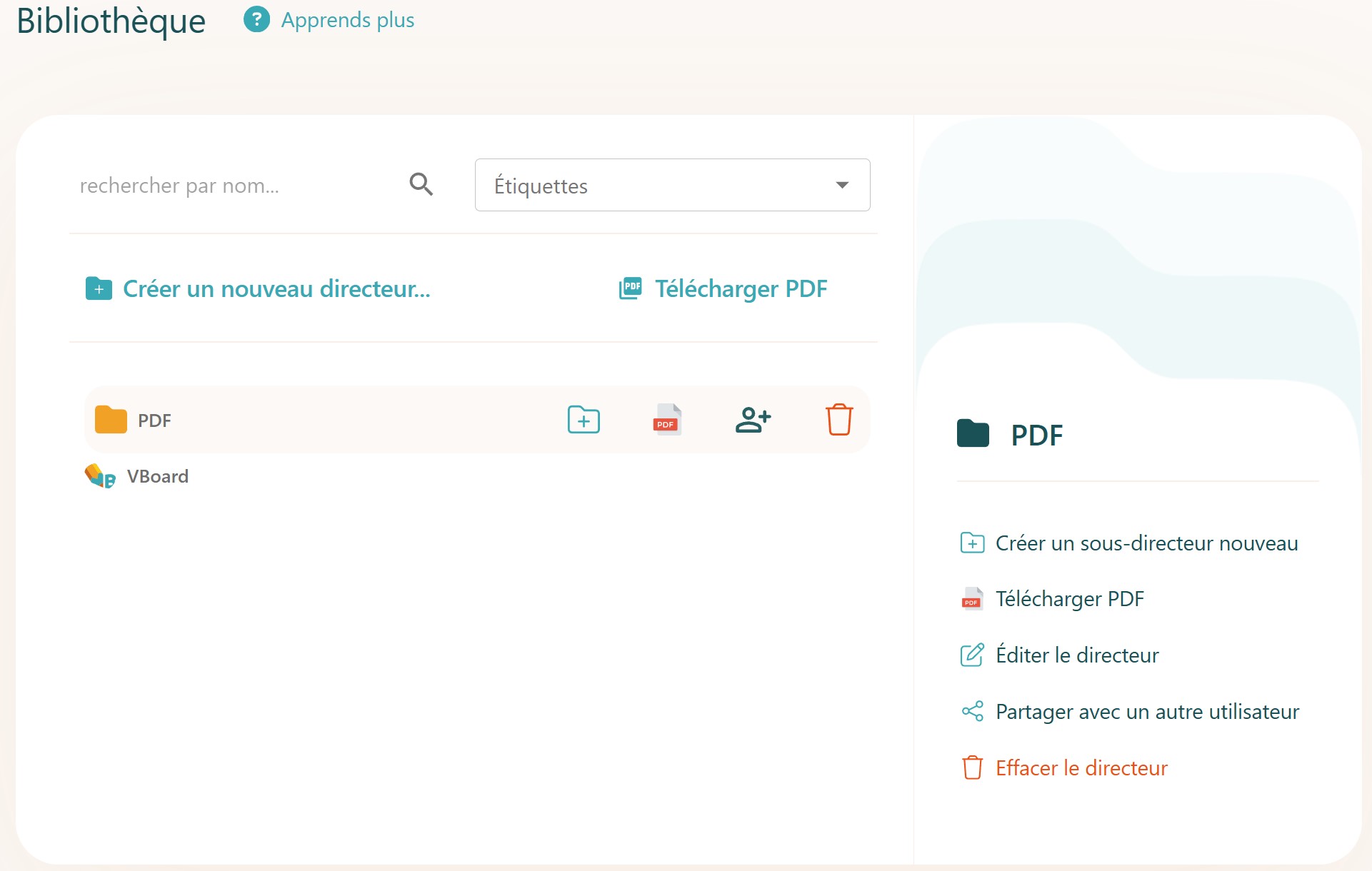
Tableau de charge
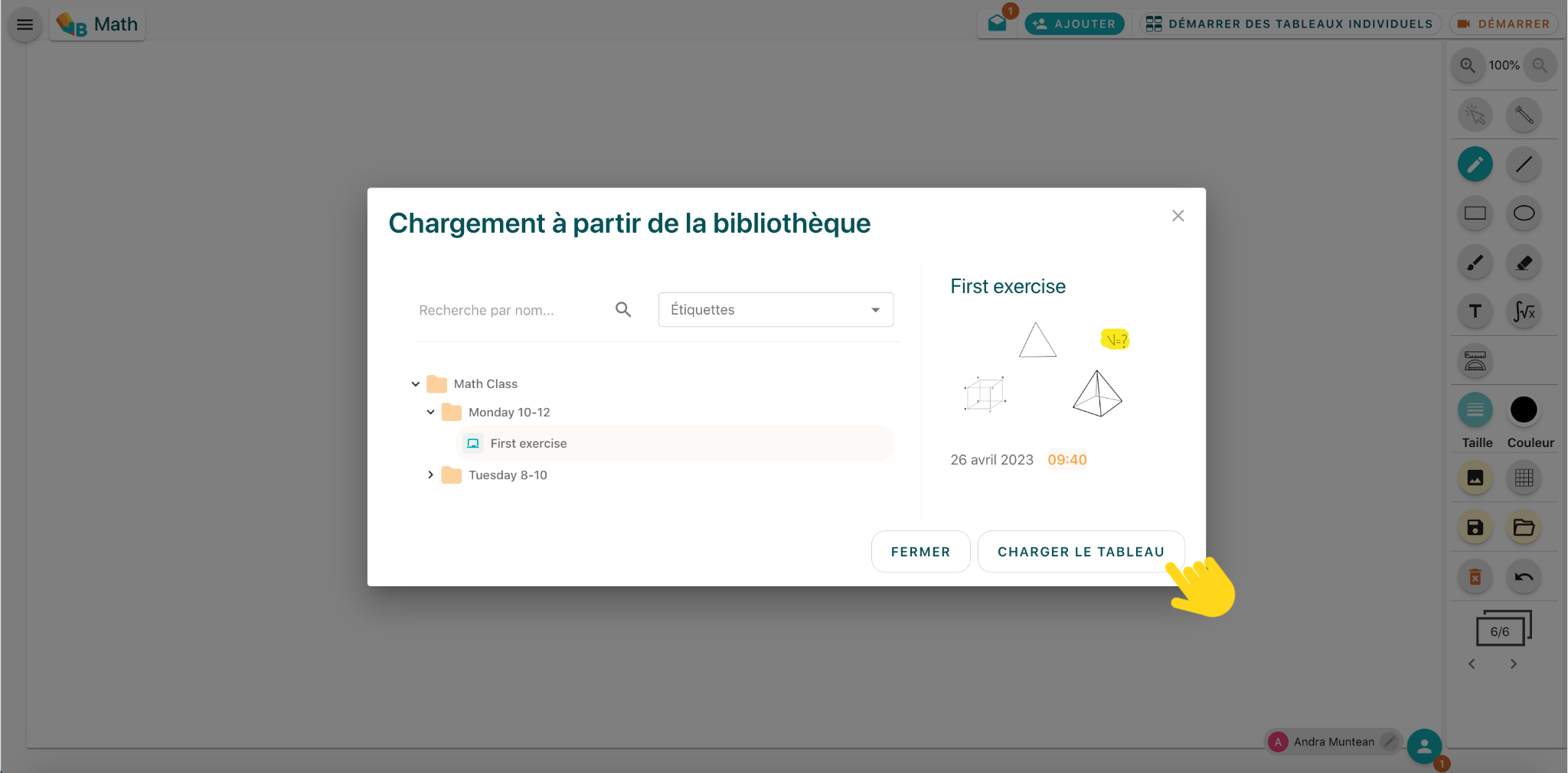
Vous pouvez charger des planches ou des ensembles de planches de la bibliothèque à tout moment. Cela peut être fait pendant une session normale ou une session individuelle du conseil
L'ouverture d'une seule planche ou d'un ensemble de planches placera les planches à la fin de la liste actuelle des planches
La sélection d'un dossier ajoutera toutes les planches du dossier et de ses sous-dossiers à la leçon en cours
L'ouverture d'une planche ou d'un ensemble de planches dans les planches individuelles ne chargera que la planche individuelle sélectionnée
Gestion de la bibliothèque
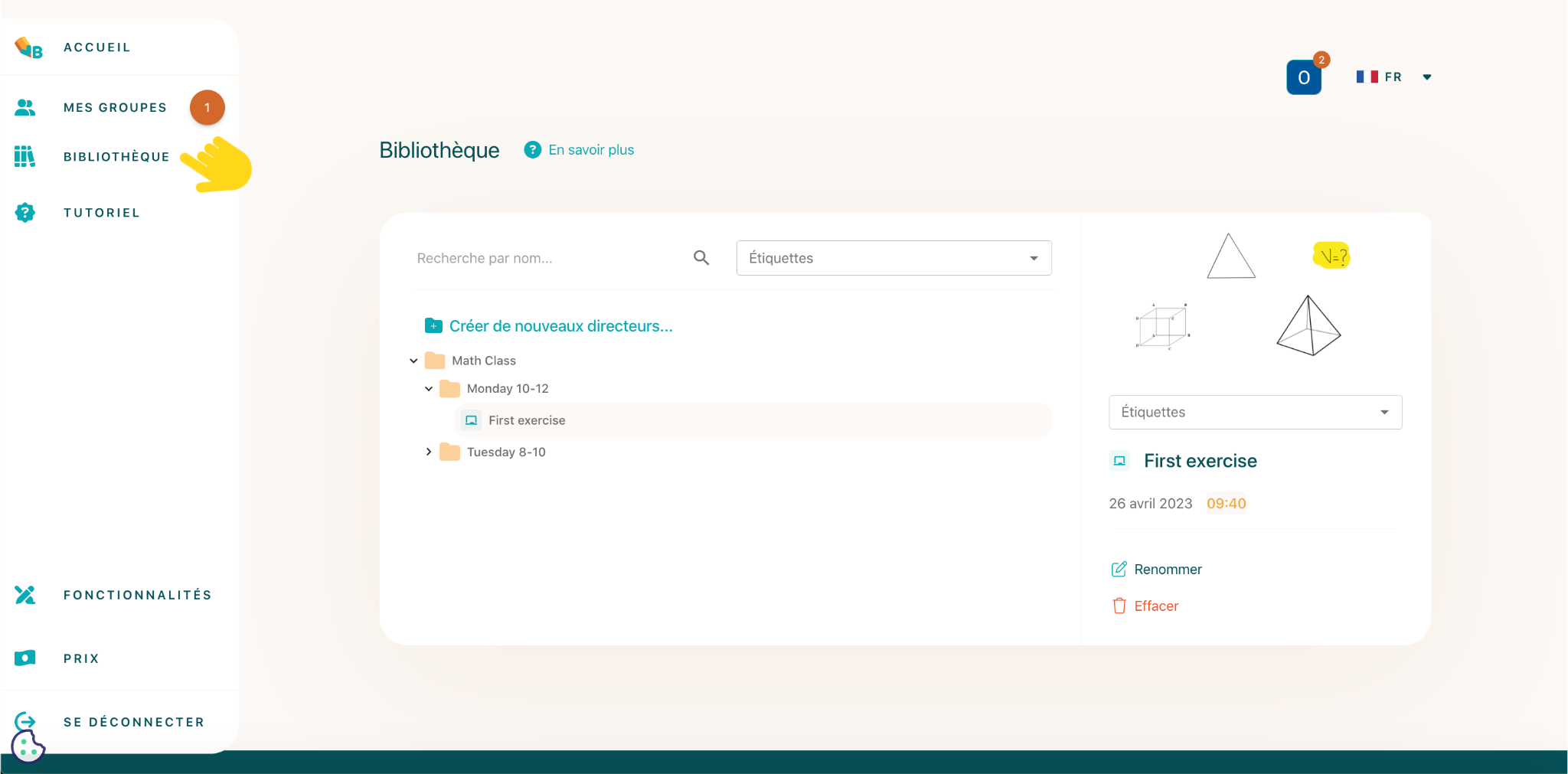
La gestion de la bibliothèque permet aux enseignants de mieux structurer leurs tableaux en dossiers et sous-dossiers
Les tableaux ou ensembles de tableaux peuvent être déplacés par glisser-déposer entre les dossiers
Les dossiers peuvent être déplacés par glisser-déposer
Nous pouvons créer des sous-dossiers dans chaque dossier
Nous pouvons étiqueter les panneaux individuels pour les rendre plus faciles à trouver
Nous pouvons retirer les tableaux et les dossiers lorsque nous ne les utilisons plus
Partage de bibliothèque
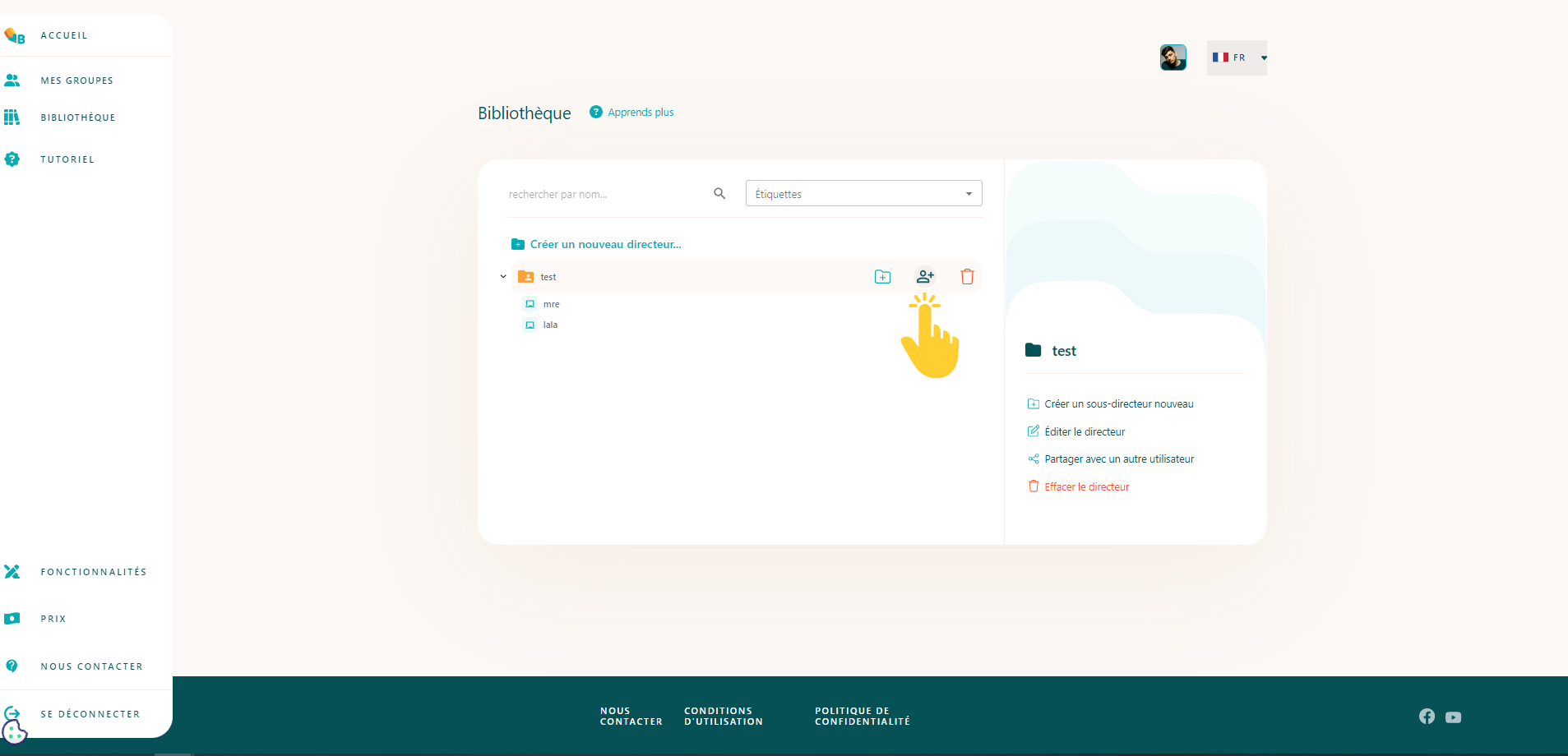
Le partage de bibliothèque permet aux enseignants de partager des documents de bibliothèque avec d'autres enseignants.
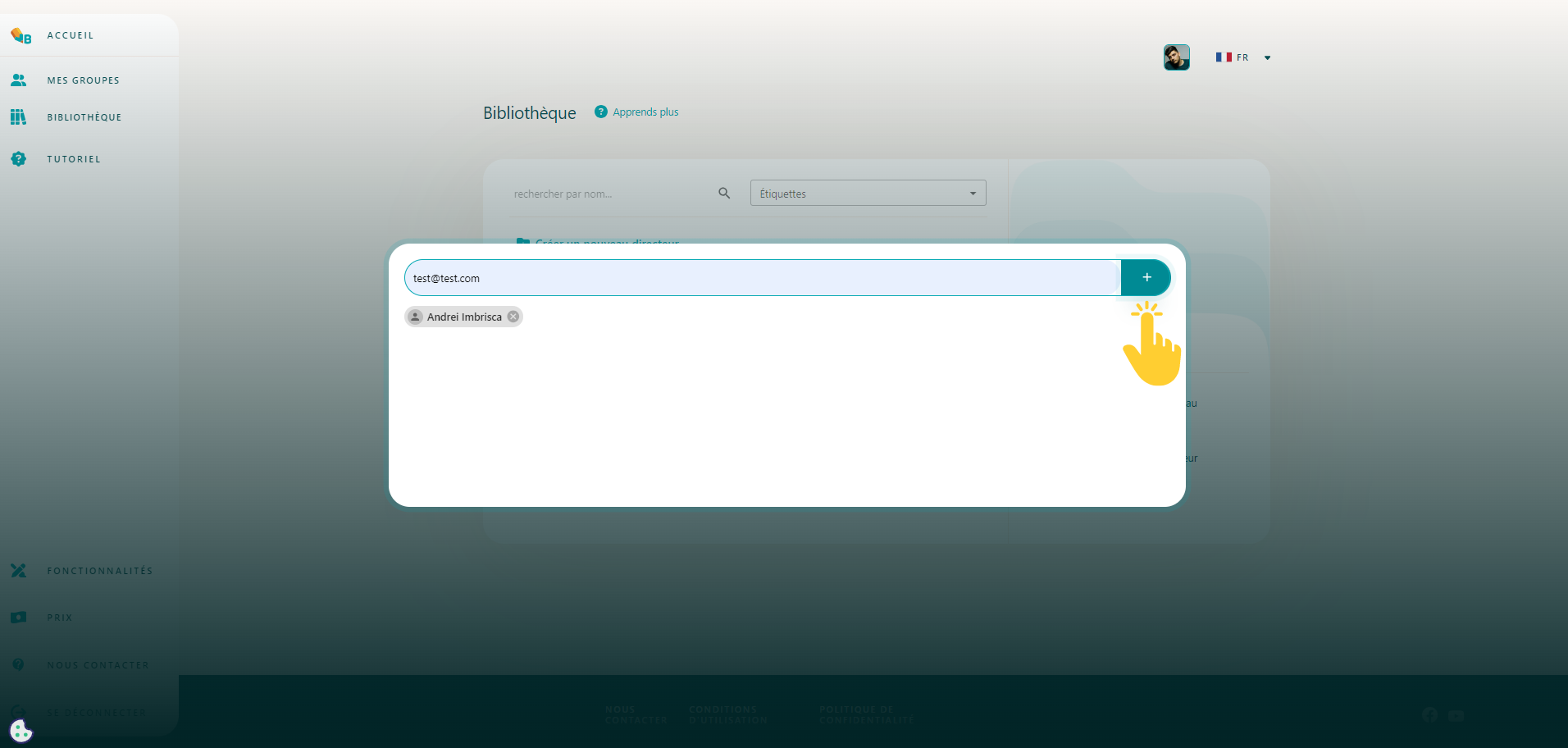
En appuyant simplement sur le bouton plus, une fenêtre s'ouvre pour saisir l'adresse électronique de l'enseignant destinataire.
Les documents peuvent être distribués en entrant simplement l'adresse électronique du destinataire.
L'enseignant destinataire recevra un courriel lui permettant d'accéder au tableau partagé.
Optimisation pour mobile
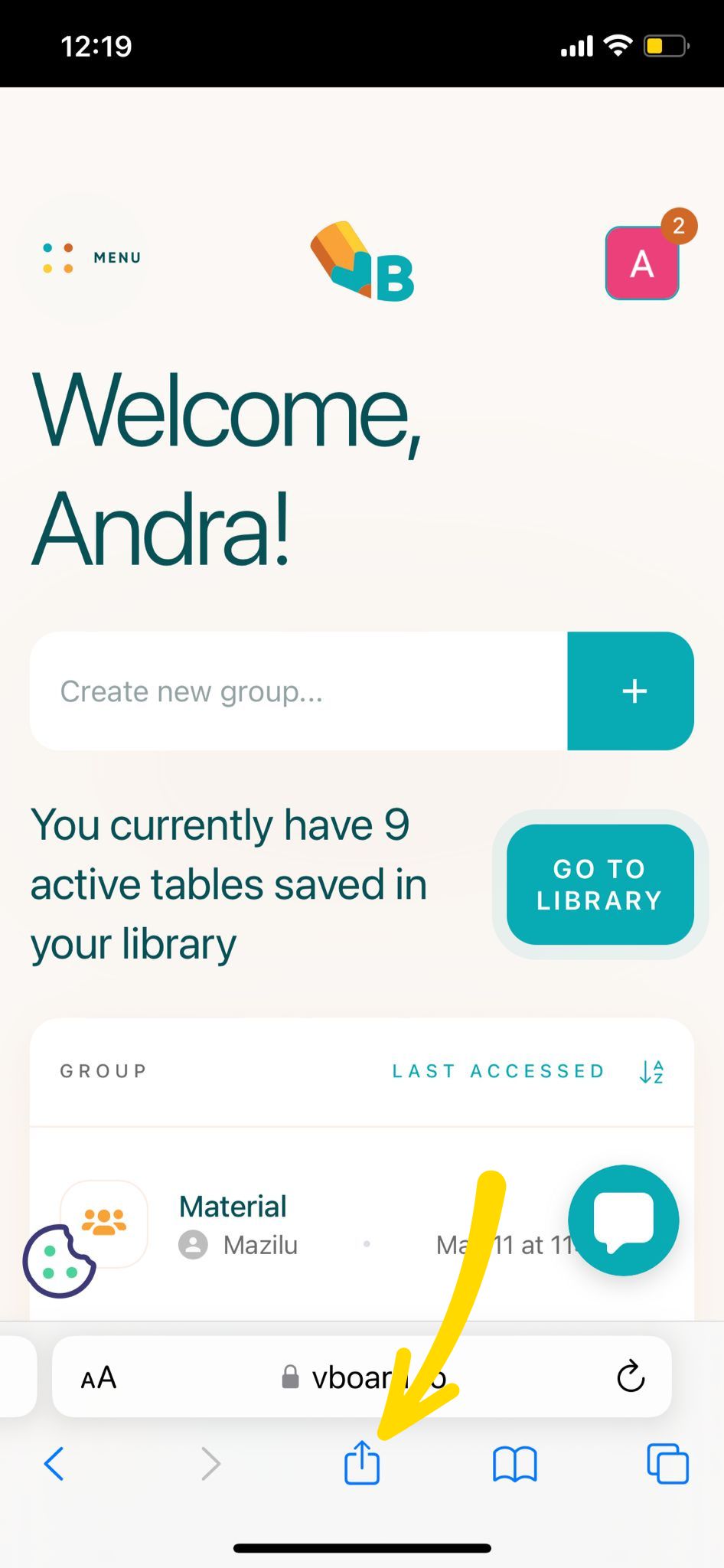
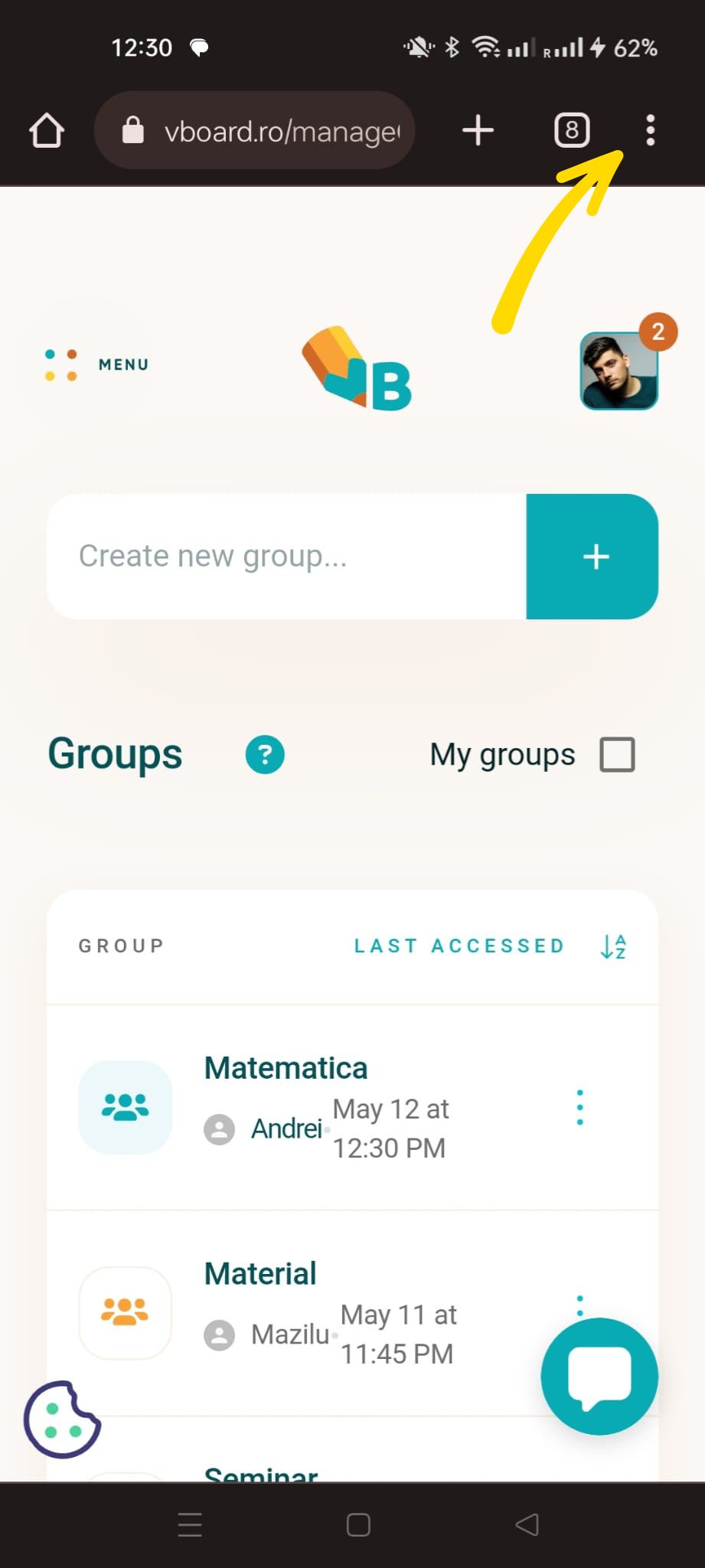
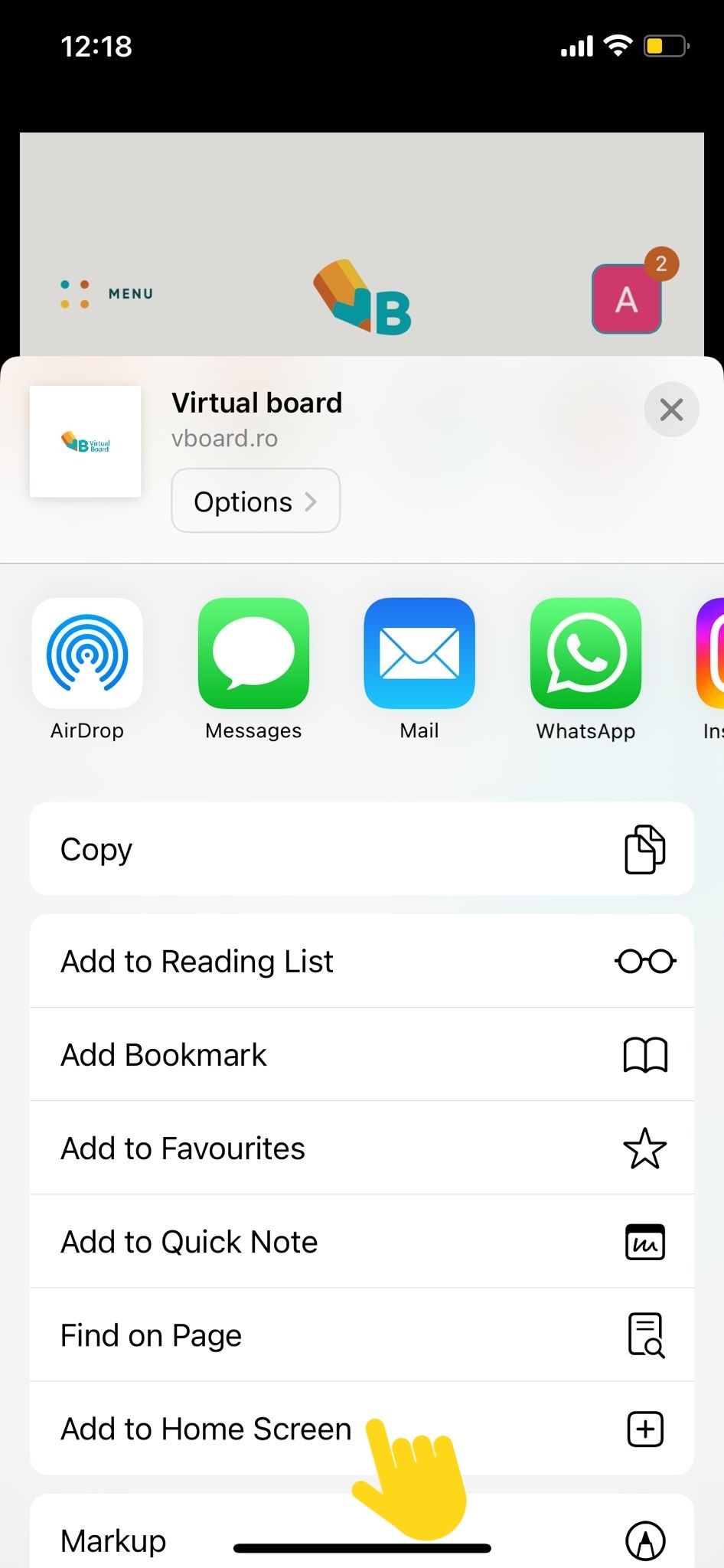
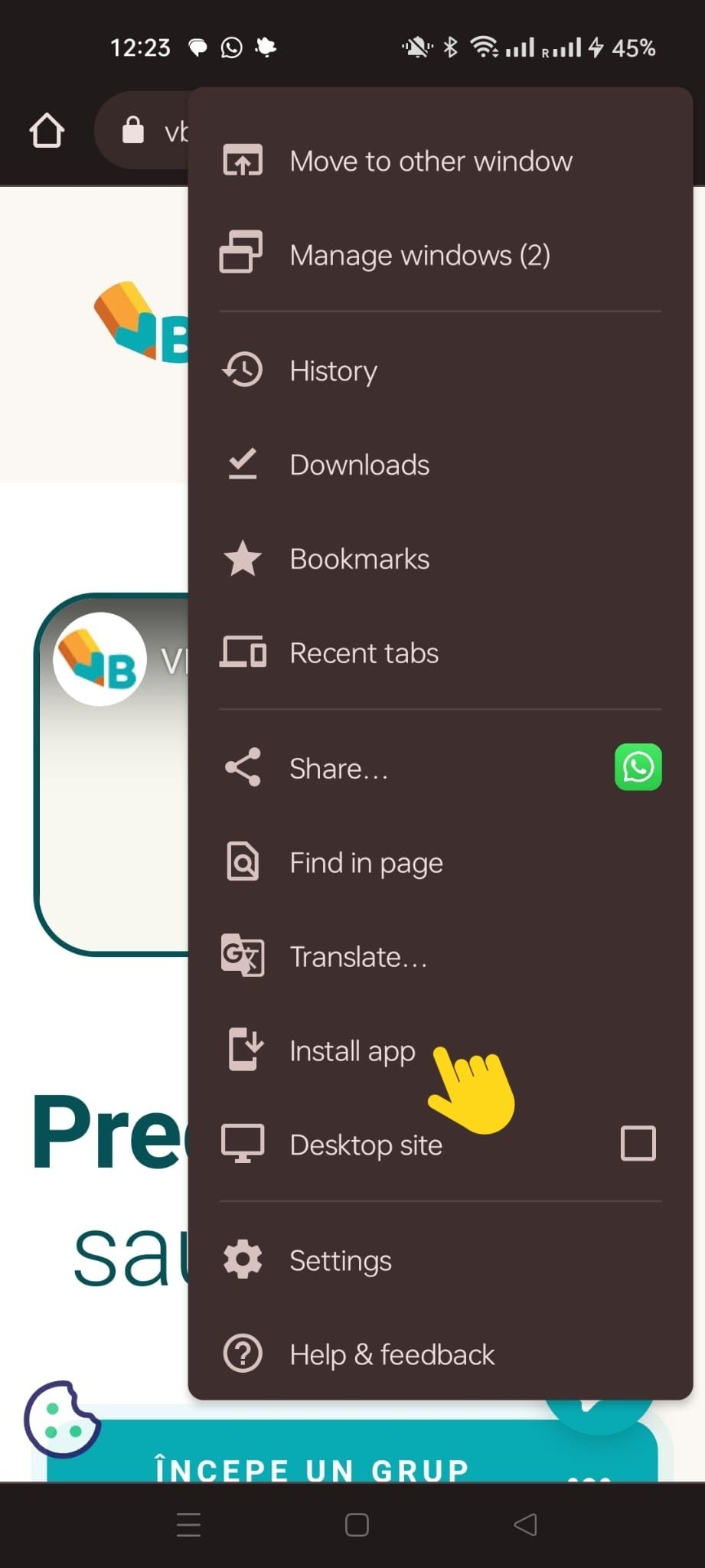
Pour les appareils mobiles, vous pouvez avoir une meilleure expérience mobile si vous suivez les étapes suivantes:
Il fonctionne sur les téléphones mobiles
Ouvrir un navigateur sur le mobile (préférable chrome)
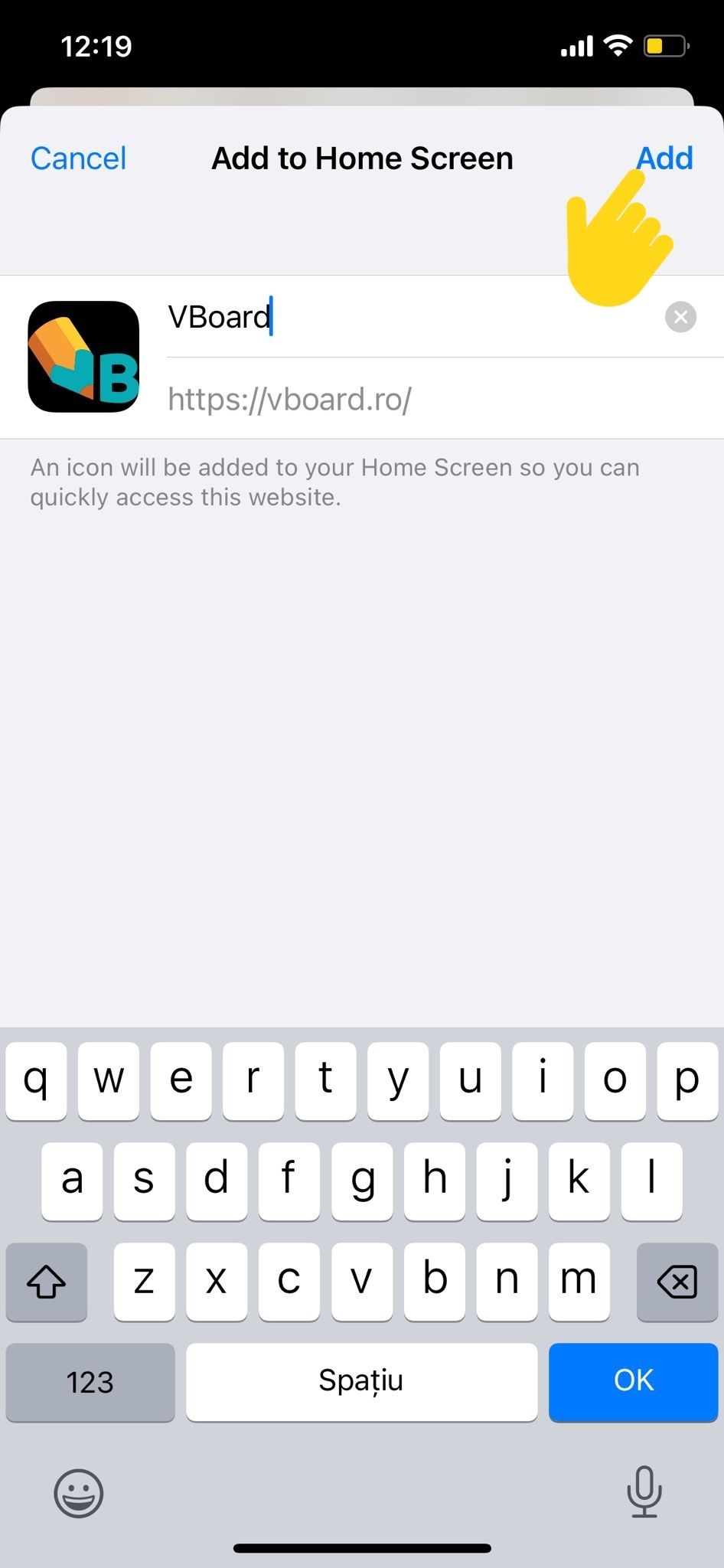
Naviguer à https://vboard.ro
Appuyez surmenu de distribution
Sélectionner Ajouter à l’écran d’accueil ou Installer l’application
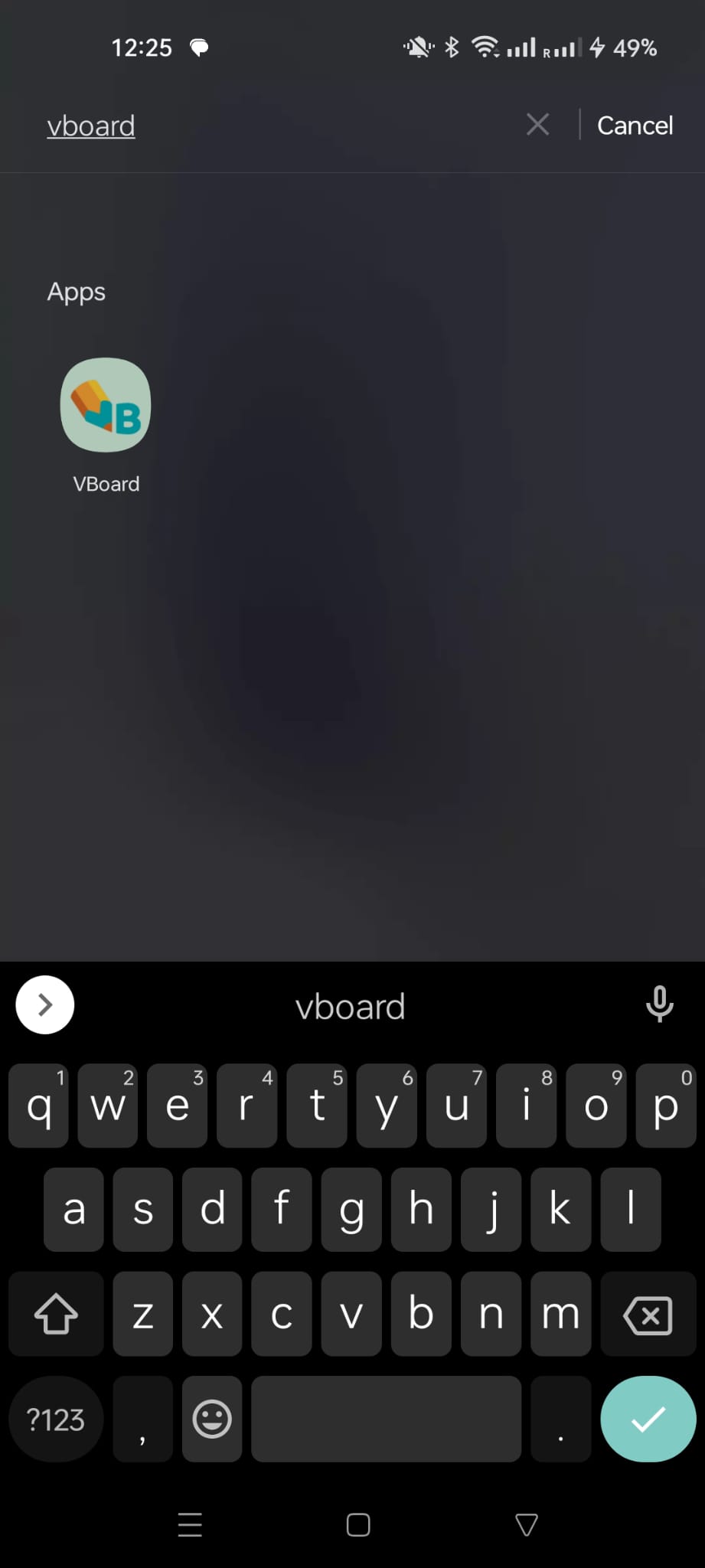
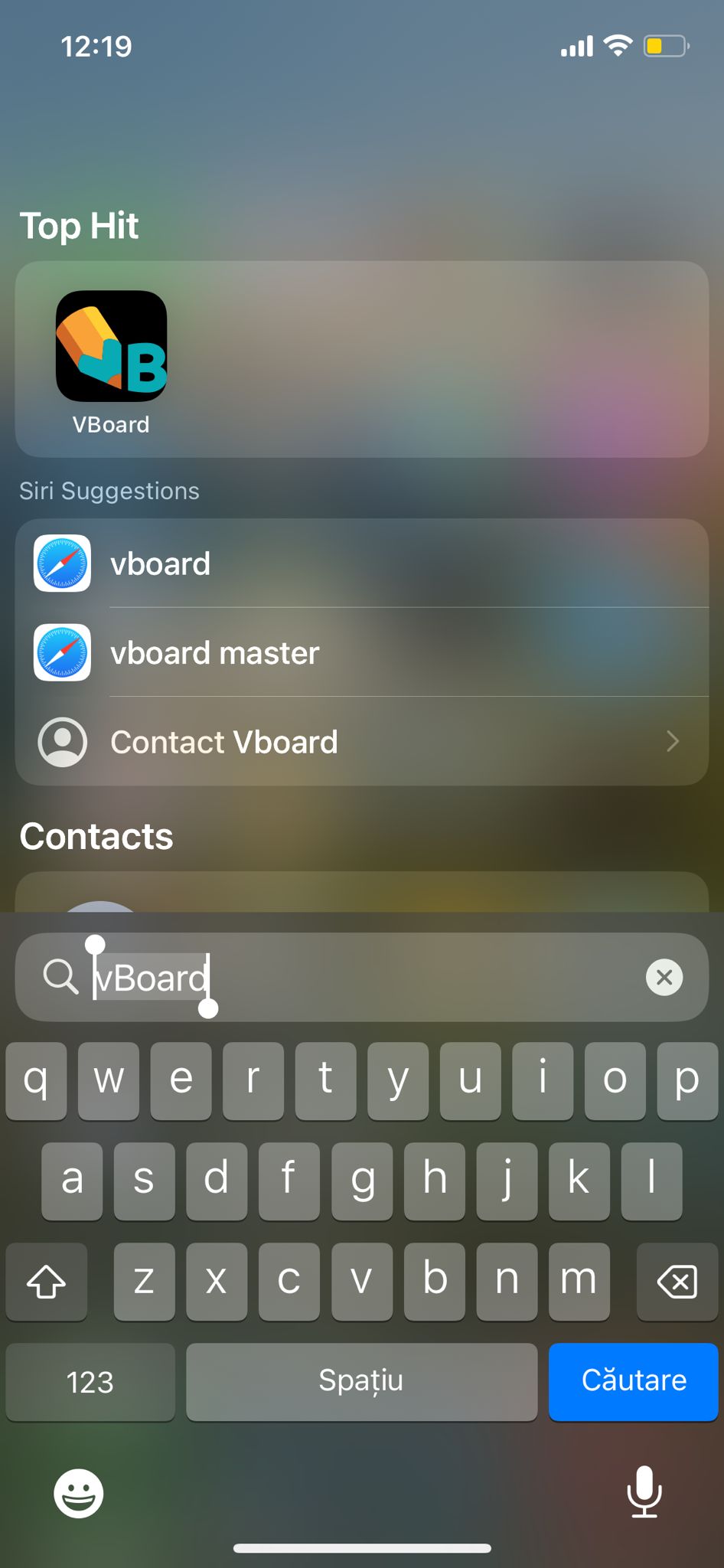
Chercher l'application dans le téléphone
Accès invité
Vous pouvez utiliser VBoard sans créer de compte. L'accès invité vous permet de démarrer une leçon ou de rejoindre une leçon en cours en indiquant simplement votre nom.
Rejoindre en tant qu'invité
Sur l'écran de connexion, choisissez Continuer en tant qu'invité et saisissez votre nom. Vous pouvez aussi ouvrir un lien de leçon partagé par un enseignant et y choisir l'option invité.
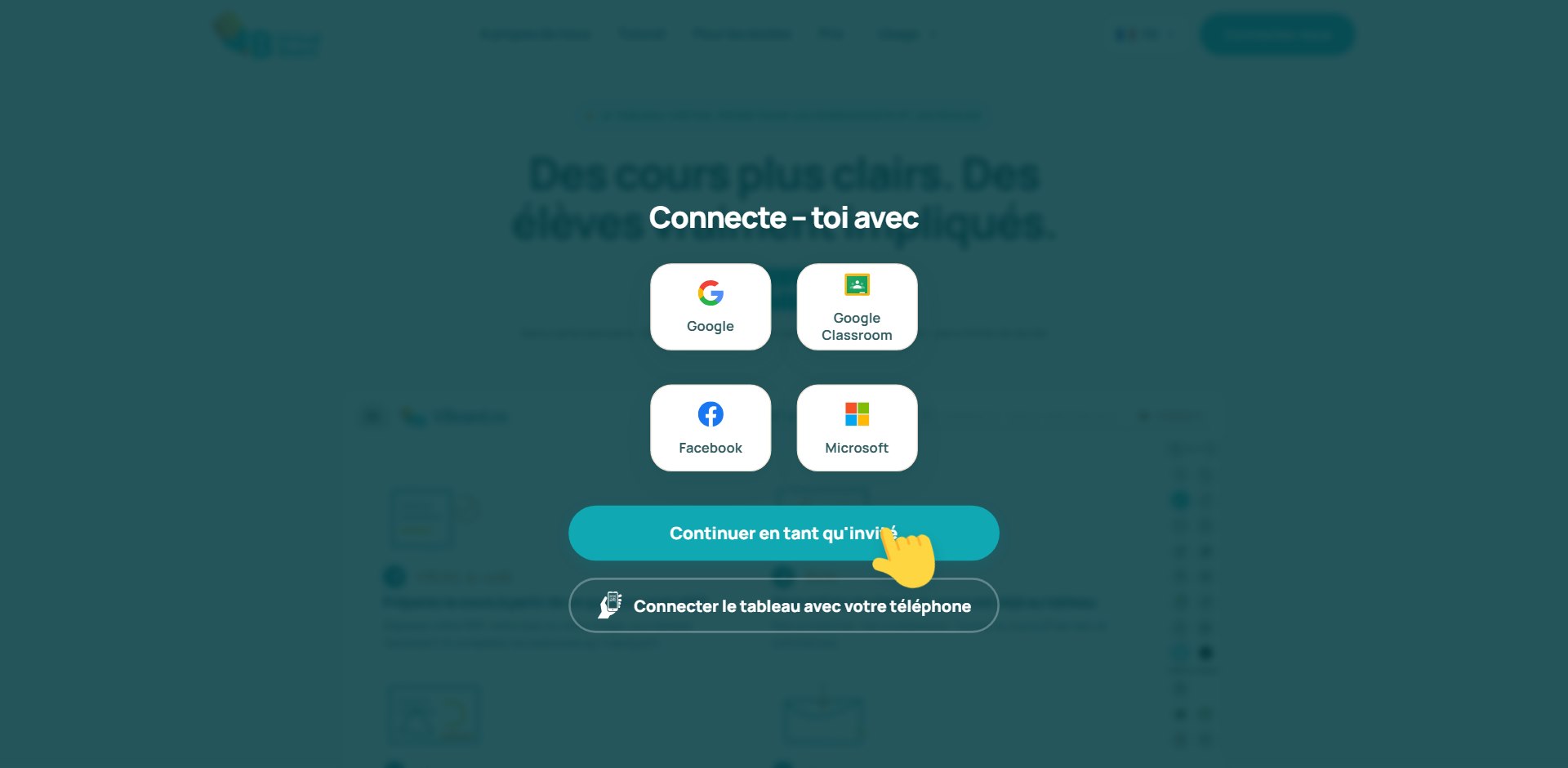
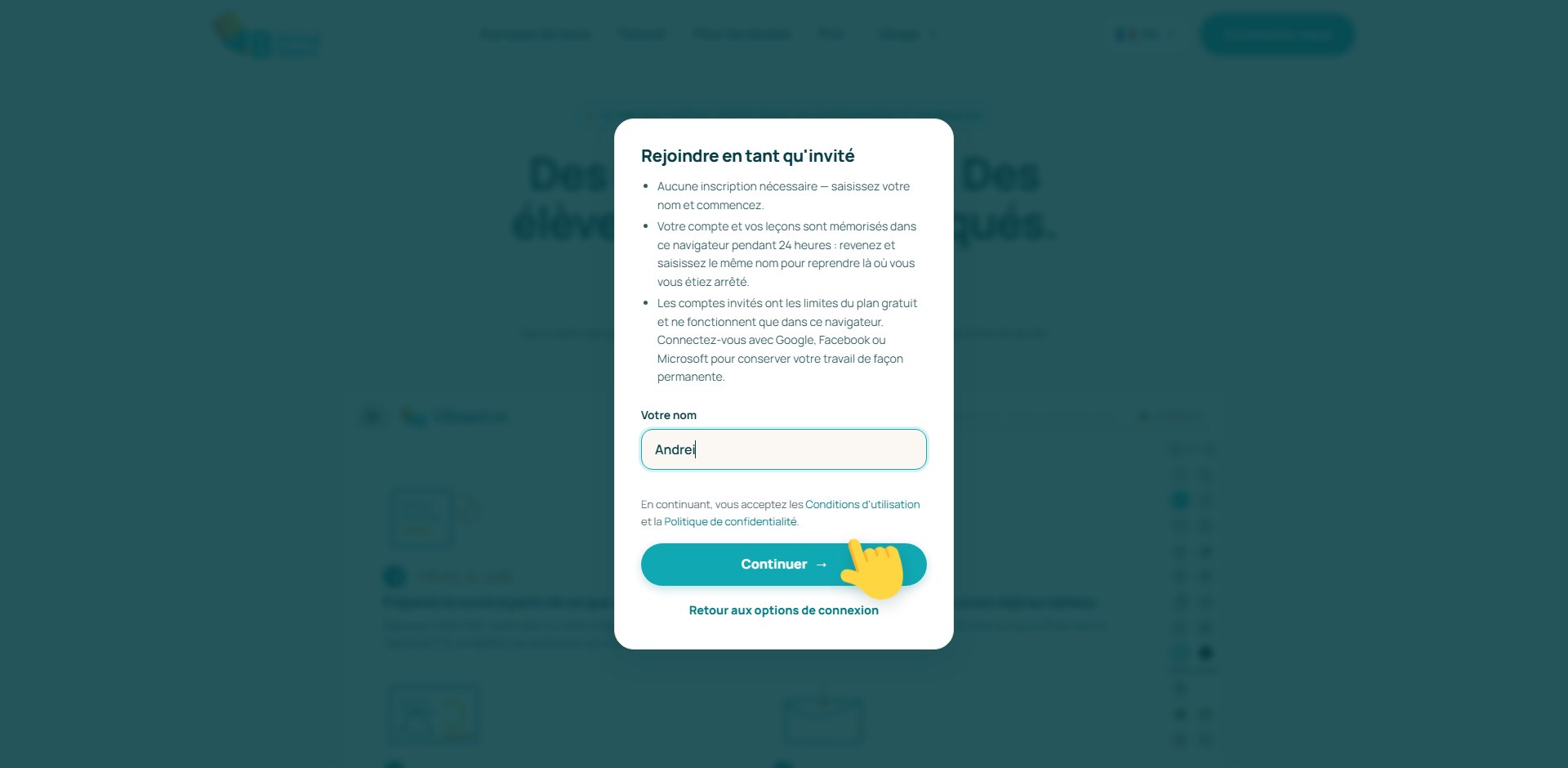
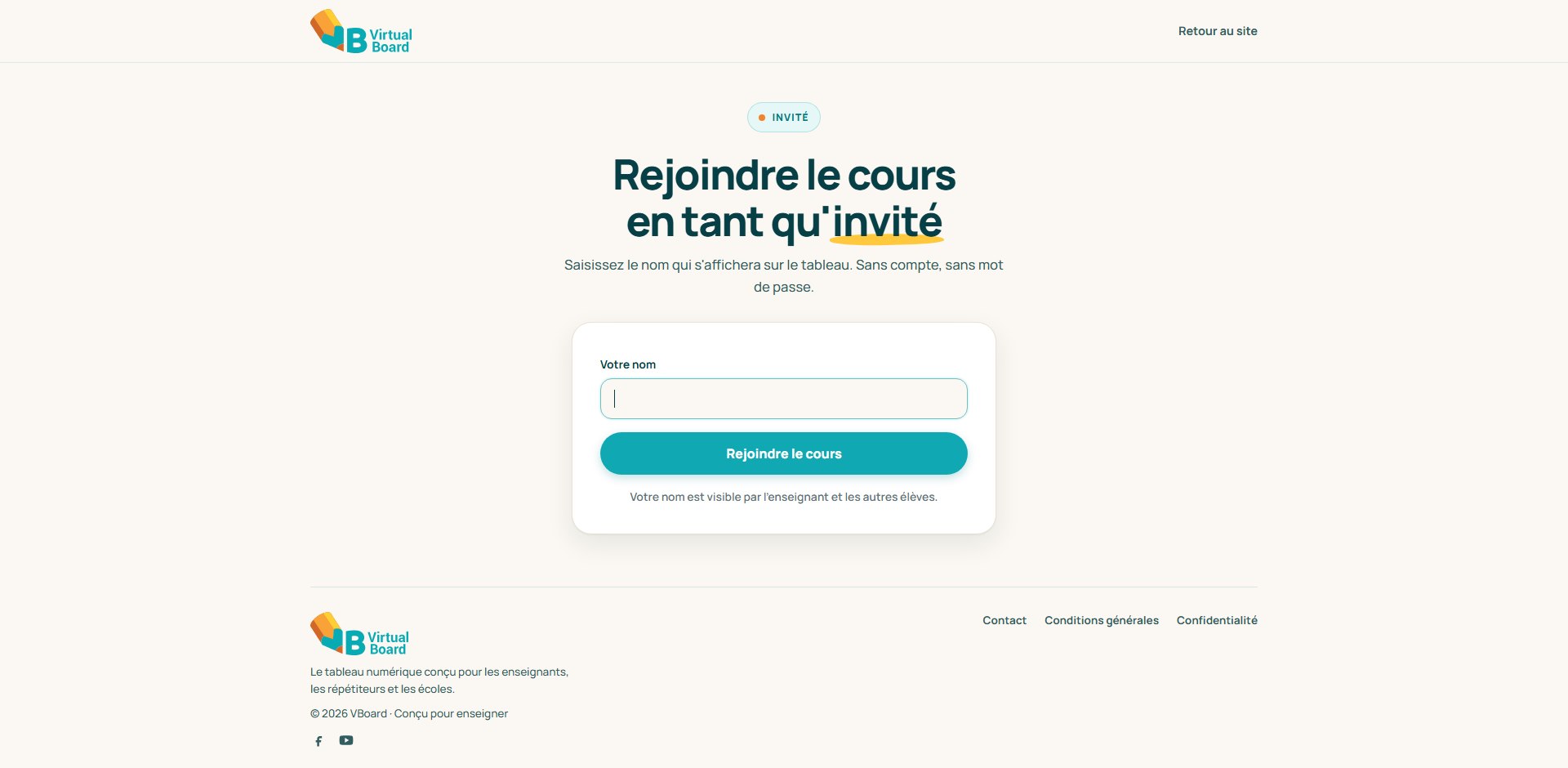
En tant qu'invité, vous pouvez créer vos propres leçons ou envoyer une demande pour rejoindre une leçon en cours, comme un utilisateur normal.
Revenir plus tard
Votre compte invité est mémorisé dans votre navigateur. Si vous revenez depuis le même navigateur et saisissez le même nom, vous serez reconnecté au même compte invité avec vos leçons.
Cela fonctionne pendant 24 heures après votre dernière visite. Effacer les données du navigateur ou utiliser un autre appareil crée un nouveau compte invité.
Plusieurs personnes peuvent partager le même navigateur : chaque nom conserve son propre compte invité. Saisir un nom déjà utilisé sur ce navigateur vous reconnecte à ce compte, tandis qu'un nouveau nom crée un nouveau compte invité.
Limites du compte invité
Les comptes invités ont les mêmes limites que le plan gratuit.
Les comptes invités ne peuvent pas démarrer d'essai ni passer à un abonnement payant. Pour vous abonner, connectez-vous avec Google, Facebook ou Microsoft et créez un compte complet.